
DeepSeek Harness(命令行入口是 dsh)是 DeepSeek 开源的 Agent 运行框架,目前处于开发者预览版。官方介绍页在 https://www.deepseek.com/harness/,口号是「一切皆插件,运行有迹可循」。
日常使用不必先读源码。装好 Node.js(官方要求 ^22.19.0 或 >=24.0.0)后,一条命令就能打开本地 Web UI。本文先讲清楚插件架构,再按截图走完:启动 → 拿 Key → 认界面 → 配模型 → 开会话。
相关入口:
- 官方网站:www.deepseek.com/harness
- 源码:github.com/deepseek-ai/deepseek-harness
- API 开放平台:platform.deepseek.com
1. 一切皆插件
Harness 不是「再包一层聊天窗口」,而是一套可拆开的 Agent 运行时。官方把它写进产品页标题:一切皆插件,运行有迹可循。完整说明见 DeepSeek Harness 官网。
能力都是插件
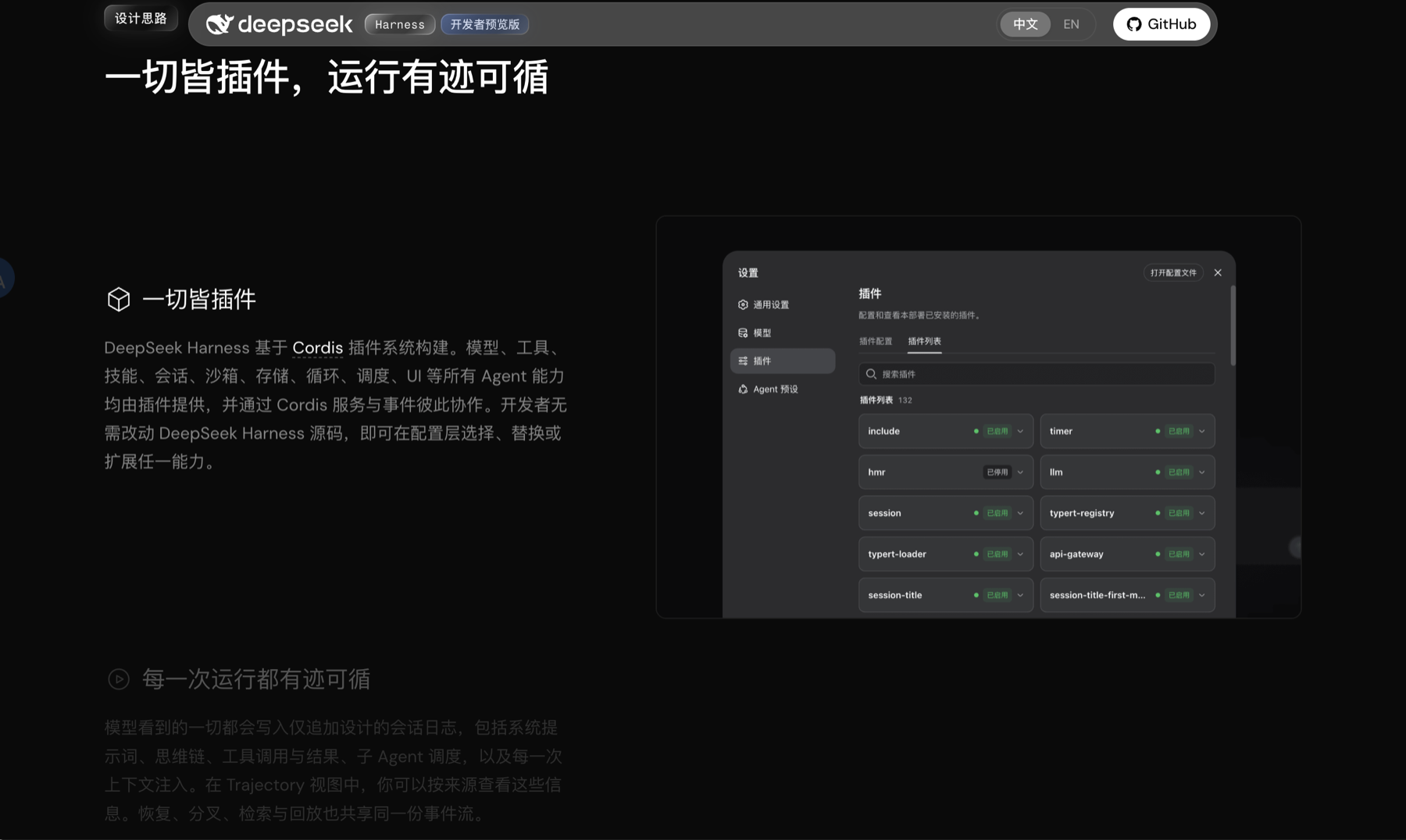
DeepSeek Harness 基于 Cordis 插件系统。模型、工具、技能、会话、沙箱、存储、循环、调度、UI——Agent 要用到的能力,都由插件提供,再通过 Cordis 的服务和事件互相协作。
开发者不用改 Harness 源码,在配置层就能选择、替换或扩展某一块。Web UI 左下角 设置 → 插件 能看到当前挂载的插件列表(预览版里已经有一百多个,例如 llm、session、api-gateway、hmr),绿灯表示已启用。右上角 打开配置文件 可以直接改本机配置。
可以把它理解成:模型负责「想」,Harness 负责「在真实环境里持续干活」——读文件、跑命令、调工具、开子 Agent。这些干活的零件都可以换。
每一次运行都有迹可循
模型看到的内容会写入仅追加的会话日志,包括系统提示词、思维链、工具调用与结果、子 Agent 调度,以及每一次上下文注入。在 Trajectory 视图里可以按来源查看。恢复、分叉、检索、回放共用同一份事件流,所以一次跑崩了也能回头看「当时模型到底看见了什么」。
上手阶段先会用默认插件组合即可。等 Web UI 跑通之后,再从设置里的插件列表往下挖。
2. 一键启动 Web UI
先把本地界面跑起来,模型密钥下一节再申请。打开 Harness 官网,右侧「一键使用」里就是启动命令。点 复制,或自己在终端输入:
npx @deepseek-ai/dsh web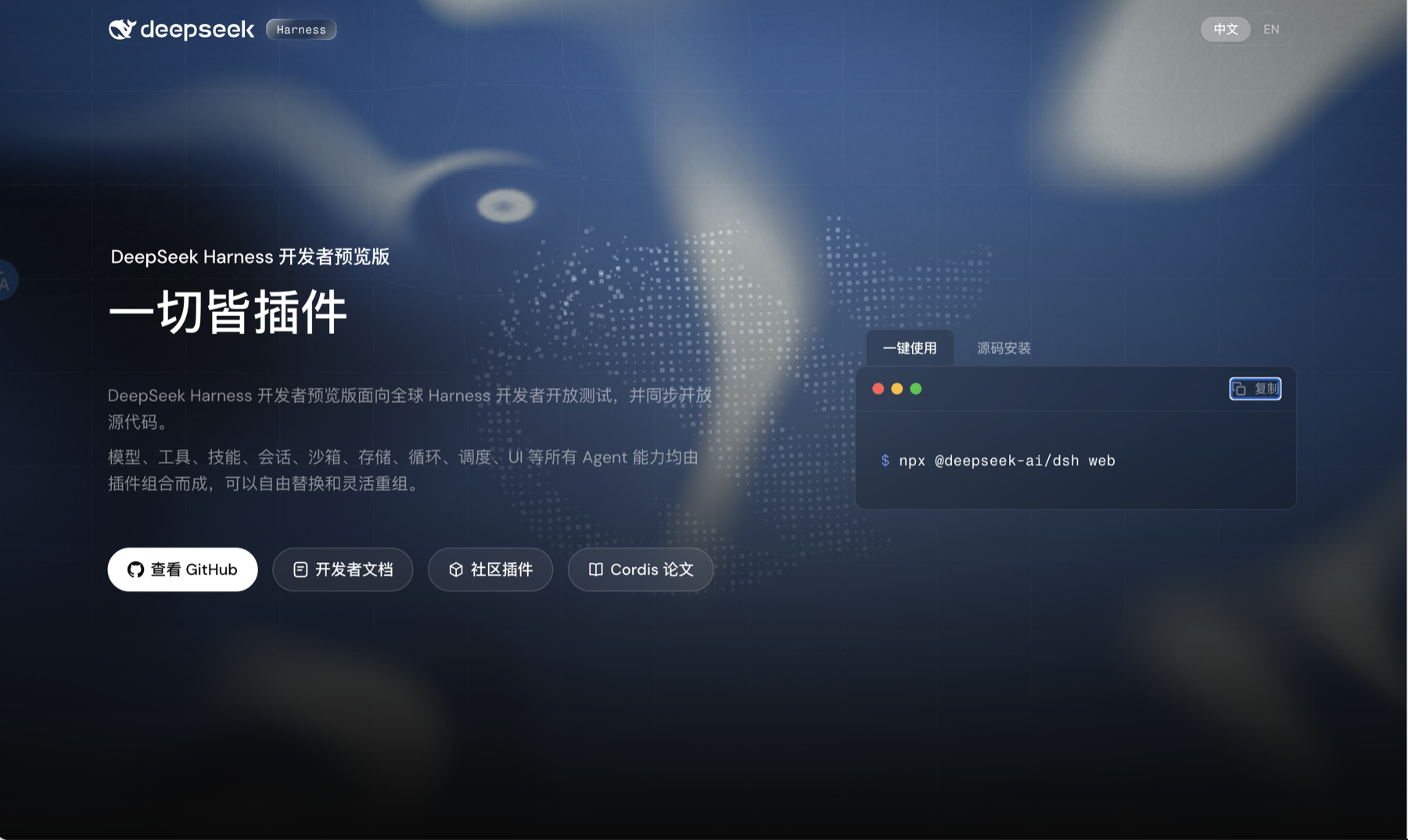
官方页面里这条命令长这样:
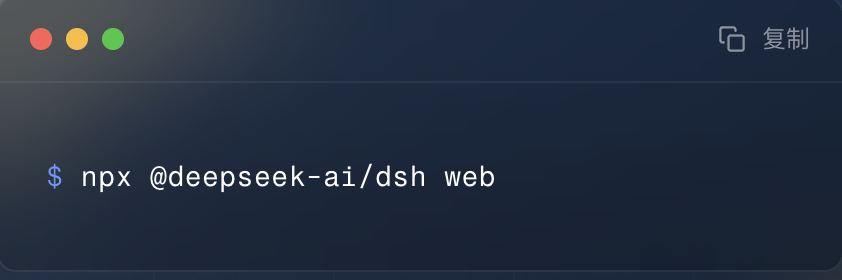
npx 会临时下载包再运行,不必全局安装。第一次执行时,终端会询问是否安装,例如 @deepseek-ai/dsh@0.1.2-rc.1。输入 y 回车即可。

启动成功后,终端会打印本地地址(默认端口 3080),并尝试打开系统默认浏览器。不想自动开浏览器时,加上 --no-open。

几点注意:
- 地址形如
http://127.0.0.1:3080/?token=...。token用来保护本机页面,不要把完整链接发到群里或贴到文章里。 - 浏览器没自动打开时,复制终端里的完整启动链接(含 token)再访问。
- 端口被占用可以换端口:
npx @deepseek-ai/dsh web --port 8080。 - 想跟官方源码一起改:克隆仓库后按 README 用
pnpm安装、构建,再执行pnpm dsh web。
预览版迭代很快,npx 可能用到缓存。要最新包可以用 npx @deepseek-ai/dsh@latest web。升级后以仓库 Release / 文档为准,接口可能不兼容。
3. 申请 DeepSeek API Key
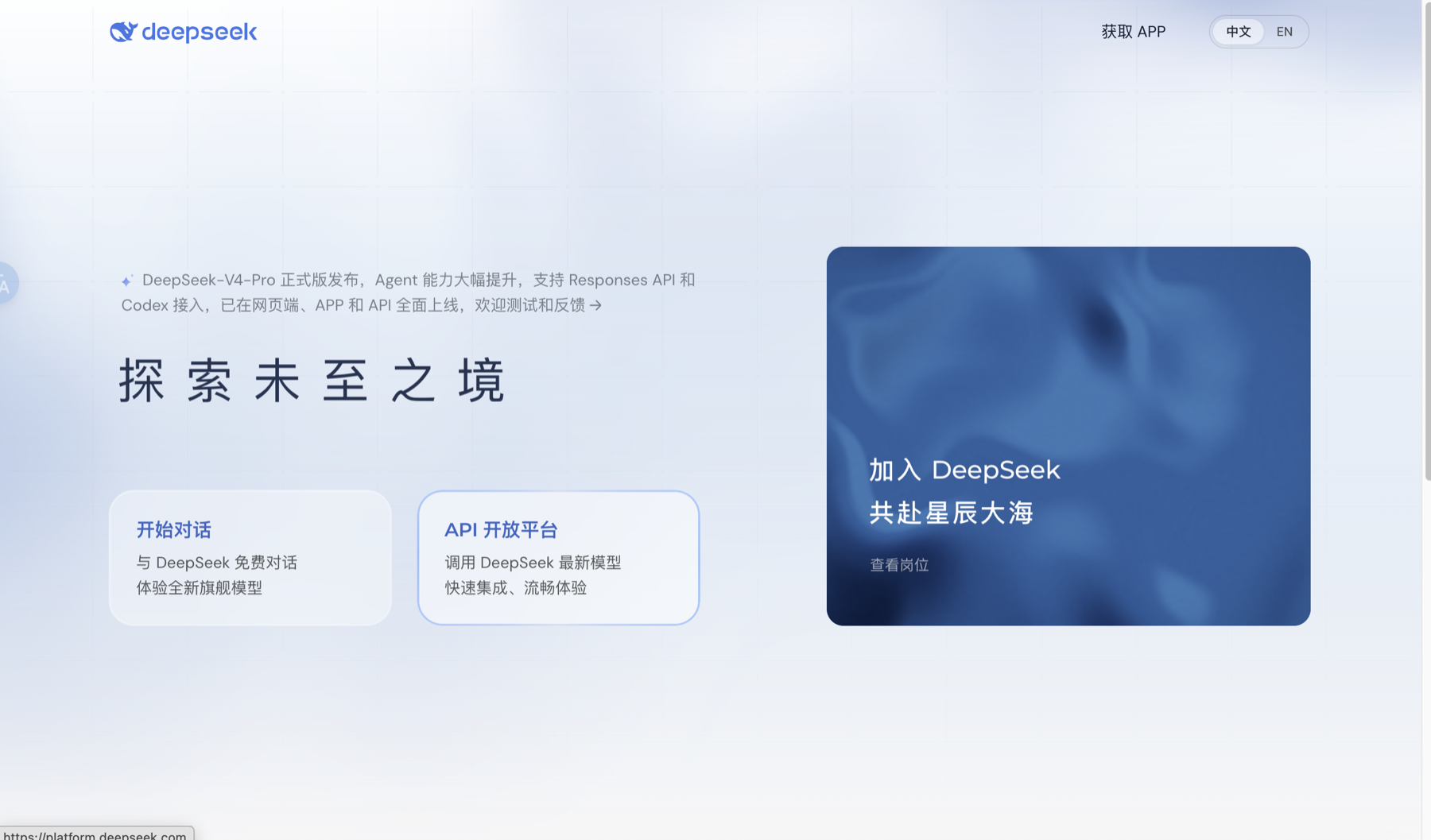
界面能打开之后,再去开放平台拿密钥。Harness 要调模型,需要开放平台的 API Key。打开 DeepSeek 官网,点 API 开放平台(会跳到 https://platform.deepseek.com)。
登录后,左侧进入 API keys。同一栏还能看用量、充值和账单。
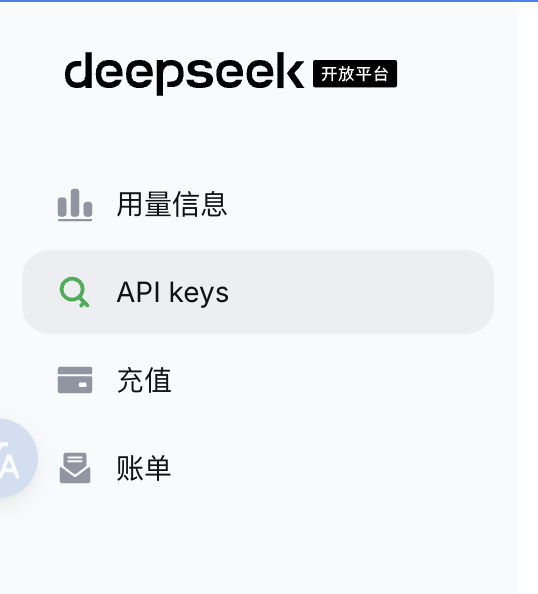
点 创建 API key,按提示生成密钥。密钥通常只完整显示一次,复制后放到密码管理器里,不要写进仓库、聊天记录或截图。
4. 认识 Web 界面
密钥拿到后,回到刚才打开的 Web UI。界面是中文,顶部有「预览版」标记。
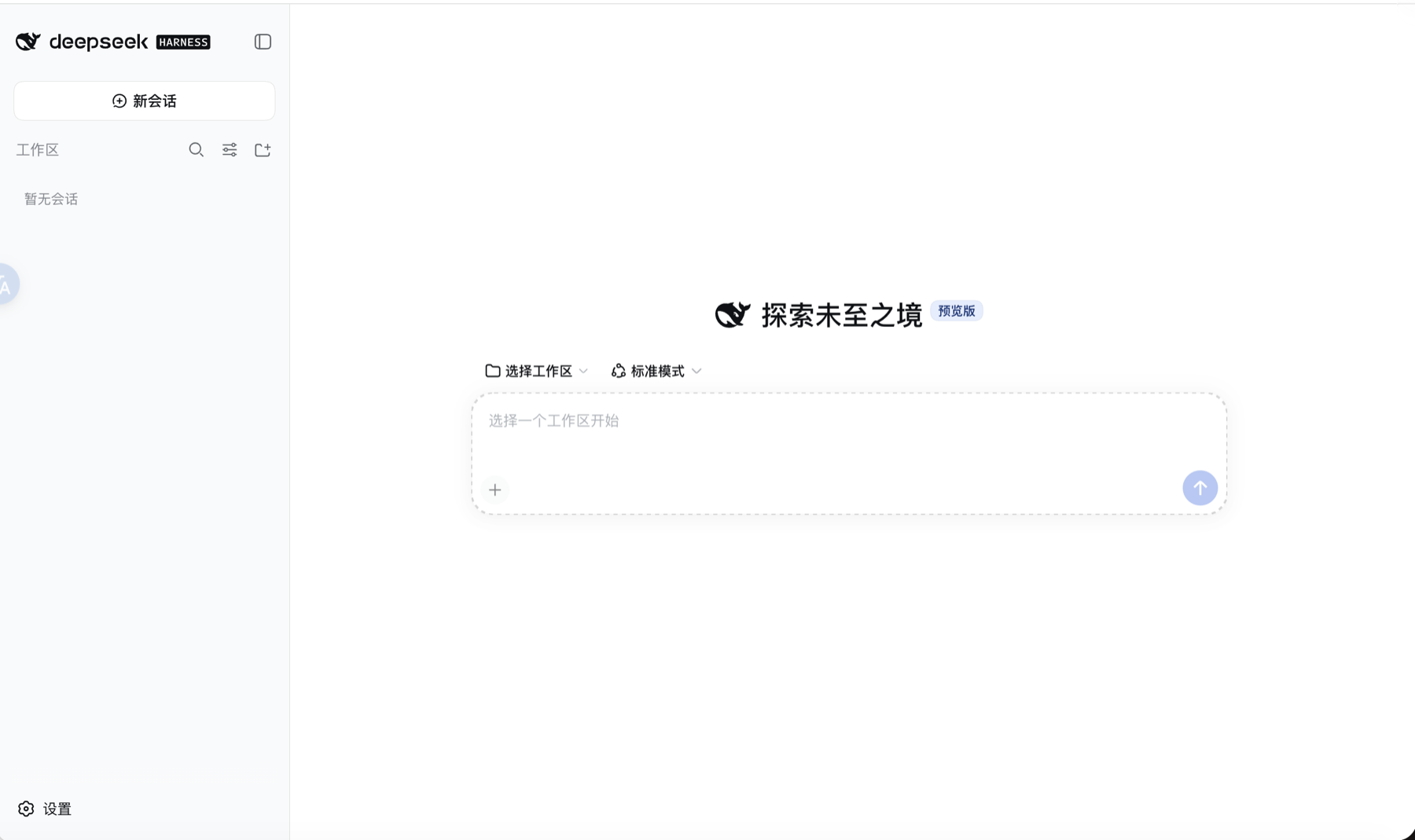
对照图里这几块:
| 位置 | 作用 |
|---|---|
| 左上 新会话 | 开一条新对话 |
| 工作区 | 会话按工作区归类;可搜索、筛选、新建 |
| 左下 设置 | 配模型、插件、Agent 预设 |
| 中间 选择工作区 | 必须先选一个本地目录,输入框才会真正可用 |
| 标准模式 | 当前 Agent 运行模式(还可换成其他模式) |
| 底部输入框 | 占位是「选择一个工作区开始」;左侧 + 附加内容,右侧箭头发送 |
第一次进来侧栏往往是「暂无会话」,这是正常空状态。先选工作区,再发消息。
5. 在设置里填写模型密钥
点左下角 设置,打开后选 模型。说明文字是:填入各提供方的 API 密钥即可使用其模型。
找到 DeepSeek(标识 deepseek-official,绿灯表示可用),把刚才申请的 Key 贴进 API 密钥。已经配过时,输入框会显示「已配置——输入新值可替换」。
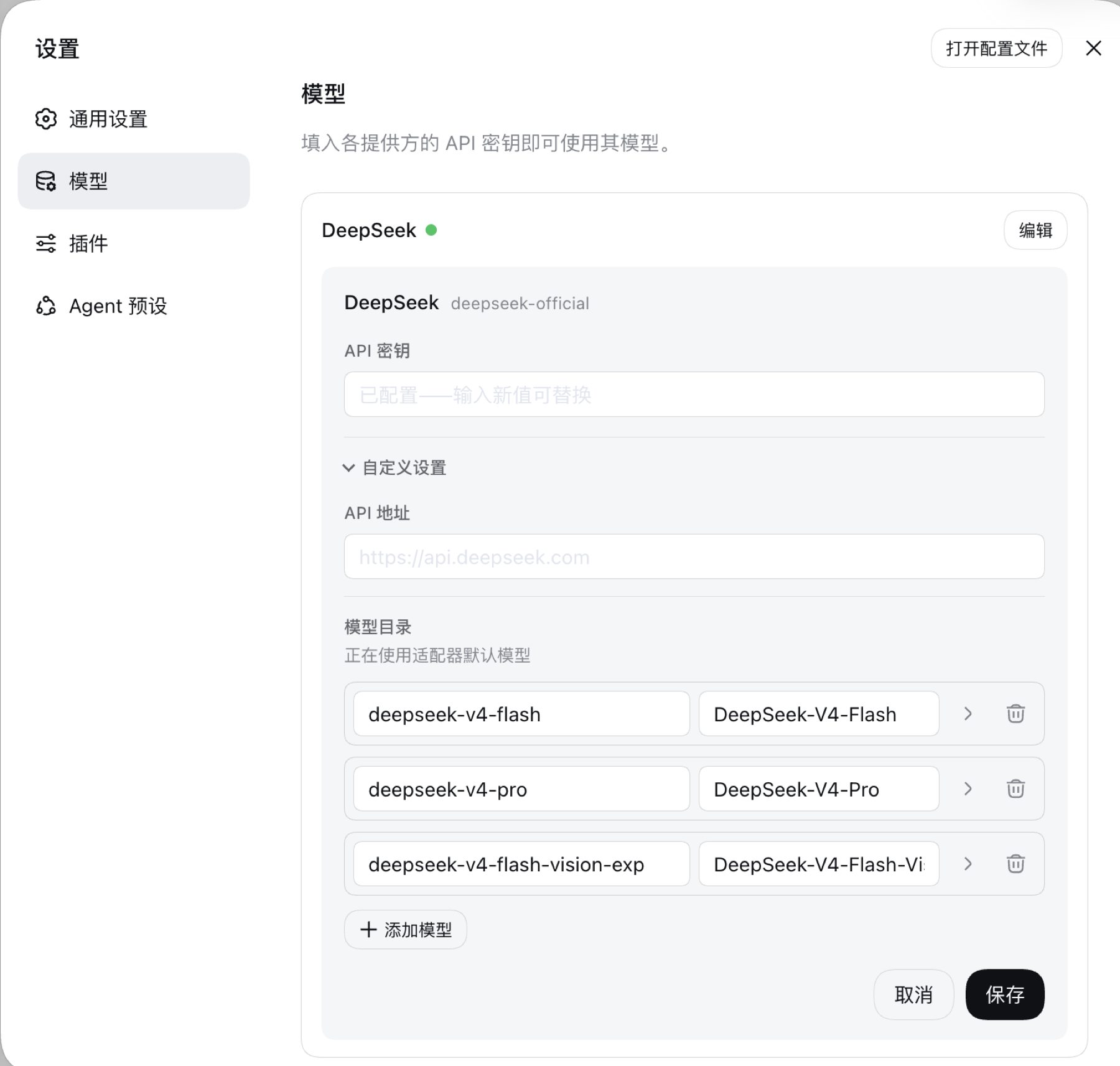
同页还可以:
- 展开 自定义设置,确认 API 地址 为
https://api.deepseek.com(用官方接口时一般不用改)。 - 查看 模型目录。默认会带上适配器提供的模型,例如:
deepseek-v4-flash(DeepSeek-V4-Flash)deepseek-v4-pro(DeepSeek-V4-Pro)deepseek-v4-flash-vision-exp(带视觉的实验模型)
- 需要时点 添加模型,不需要的条目可以删。
- 改完点右下角 保存。也可以 打开配置文件 直接改本地配置。
设置侧栏里还有 通用设置、插件、Agent 预设。插件页在上一节已经看过;密钥只应出现在本机配置里,不要提交到 Git。
6. 选工作区,发第一条消息
回到主界面:
- 点 选择工作区,选一个你允许 Agent 读写的本地目录(建议用独立练习目录,不要一上来就指向整盘)。
- 模式先保持 标准模式:完整编码 Agent,含文件编辑、Shell、检索、Skills、计划、子代理等。
- 点 新会话,在输入框里发一条会碰到工具的问题,例如:「列出当前目录前 10 个文件」。
能看到模型回复,并且出现工具调用,就说明链路已经通了。
产品页还介绍了其他模式,可按任务切换:
| 模式 | 适合什么 |
|---|---|
| 标准模式 | 日常编码、改文件、跑命令 |
| PTC 模式 | 标准能力之外,让模型用一段代码把多步工具调用组合起来 |
| 极简模式 | 几乎只留 shell 和文件编辑,适合做最小化评测 |
| 创造模式 | 检查运行时、试验插件,并据此做自定义 Agent 预设 |
7. 本地数据在哪
默认主目录是 ~/.dsh/(配置、会话、插件都在这附近)。Web UI 关掉后,会话还可以从侧栏继续。具体文件布局会随预览版变动,以当时文档和「打开配置文件」看到的路径为准。
8. 常见问题
页面打不开或一片空白。 确认终端进程还在;用终端打印的完整 http://127.0.0.1:3080/?token=... 访问,不要只用光秃秃的主机名或局域网 IP。
模型没反应。 回到设置检查 Key 是否保存成功、API 地址是否为官方地址,以及当前会话选中的模型是否在目录里。
不想自动弹浏览器。
npx @deepseek-ai/dsh web --no-open预览版会不会突然不能用? 会。官方写明核心插件和 API 仍在迭代。遇到破坏性变更,以 GitHub 仓库 和 官方网站 上的开发者文档为准。
想继续往下挖插件、Cordis 内核或社区插件,从官网的 开发者文档、社区插件、Cordis 论文 进去即可。本文覆盖的是「先理解一切皆插件,再把 Web UI 跑起来」。