open-kimi-ppt 技术分享:可编辑演示文稿的 Agent 工作流
资料快照:2026 年 8 月 6 日。
分析对象:GGquanta/open-kimi-ppt。
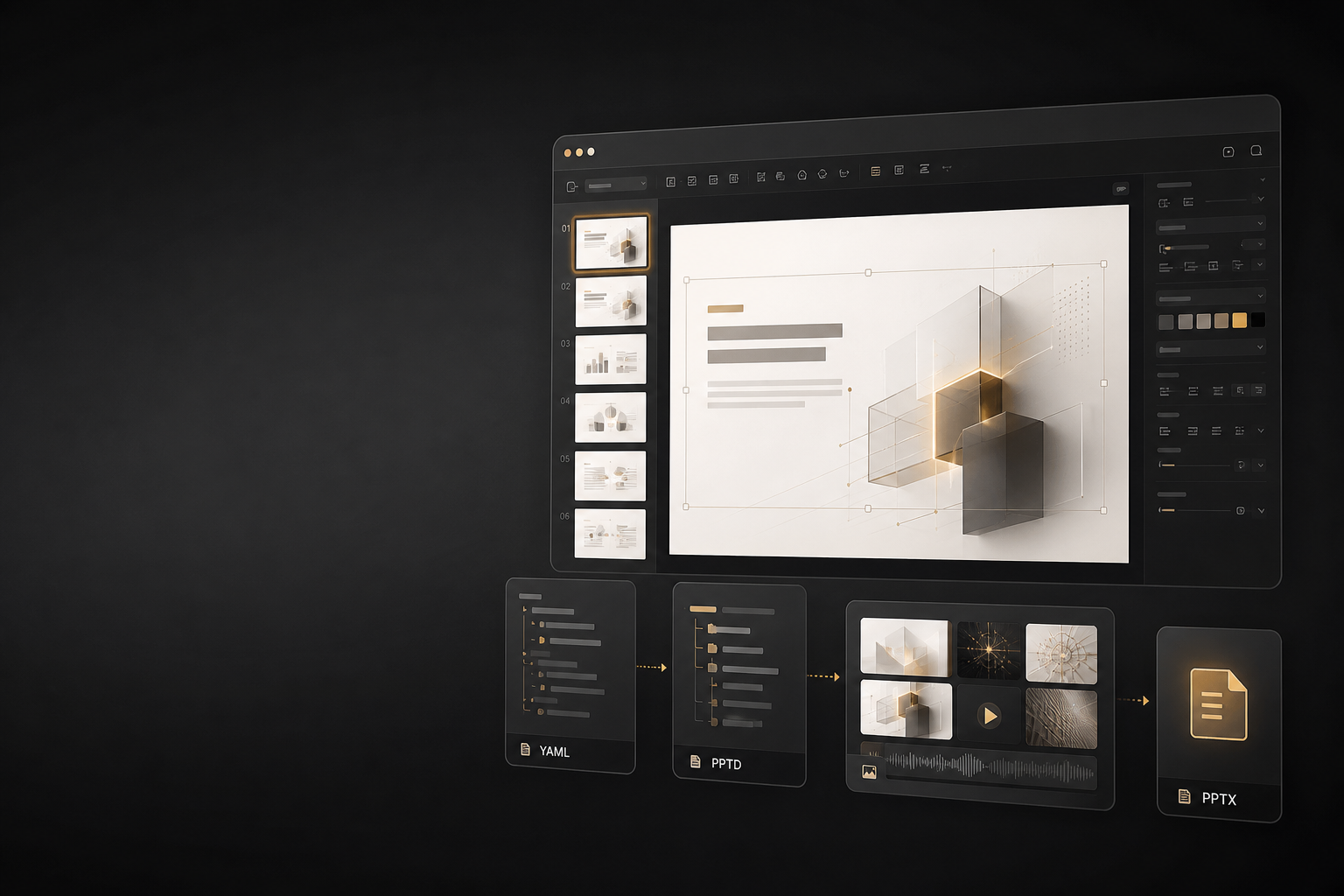
图 0:根据本文主题生成的封面图,采用与项目示例相近的深色产品发布会视觉风格。
一、先给结论
open-kimi-ppt-skill 是一个非官方的 Kimi Slides 兼容 Skill。它把演示文稿生成拆成四个可以复用、检查和迭代的环节:
- 用
SKILL.md把演示文稿生产流程写成智能体可执行的操作规程; - 用基于 YAML 的 PPTD 作为中间表示,保存主题、页面、元素位置和媒体引用;
- 用本地浏览器编辑器承载预览、人工修改和自动保存;
- 通过浏览器侧的演示文稿引擎导出可编辑的 PPTX,并在导出前执行视觉检查。
它的核心意义不在于“让模型一次生成一份漂亮幻灯片”,而在于把一次性生成结果变成一个可追踪、可修改、可验证、可继续交接的演示文稿工程产物。最终交付通常同时包含:
- 可继续编辑的 PPTD 项目目录;
- 可在 PowerPoint、WPS 等办公软件中继续处理的 PPTX 成品;
- 可选的页面图片和总览图,用于导出前视觉质检。
这套路线适合需要持续迭代和多人协作的技术汇报、产品介绍、培训课件、研究综述与方案宣讲。它不适合直接替代高度保密、完全离线、强依赖 PowerPoint 专有能力的生产系统。
二、项目概览与资料口径
2.1 项目定位
项目 README 将自身定位为“逆向 Kimi Slides 实现的非官方演示文稿 Skill”。它通过分析公开的 PPTD 格式、网页编辑器行为和通信协议,提供一个适配 AI Coding Agent 的本地宿主。
项目当前具备以下特征:
- 开源许可证为 MIT;
- 运行时要求 Node.js 18 或更高版本;
- CLI 包名为
open-kimi-ppt-skills; - 支持的智能体包括 Codex、Claude Code、Cursor、WorkBuddy 等兼容
SKILL.md规范的工具; - 仓库同时包含 Skill 文档、PPTD 参考规范、导出脚本、本地编辑器、示例项目和自动化测试;
- GitHub 仓库页面在本资料快照时显示约 673 个 Star、192 个 Fork。该数据只能说明项目获得了一定关注,不等于生产可用性或长期维护承诺。
2.2 仓库结构
从工程职责看,仓库可以分成六层:
skills/open-kimi-ppt/SKILL.md:面向智能体的任务触发条件、工作流、输出约定和验收清单;skills/open-kimi-ppt/reference/:PPTD、字体、形状、海报及不同演示场景的参考规范;skills/open-kimi-ppt/scripts/:页面图片导出、PPTX 导出和格式校验脚本;editor/与lib/:本地浏览器编辑器、文件系统桥接和本地静态服务器;bin/open-kimi-ppt-skills.js:安装 Skill、启动编辑器和打开浏览器的 CLI;example/与测试目录:可运行的示例 PPTD 项目,以及服务器、路径安全、安装和导出逻辑测试。
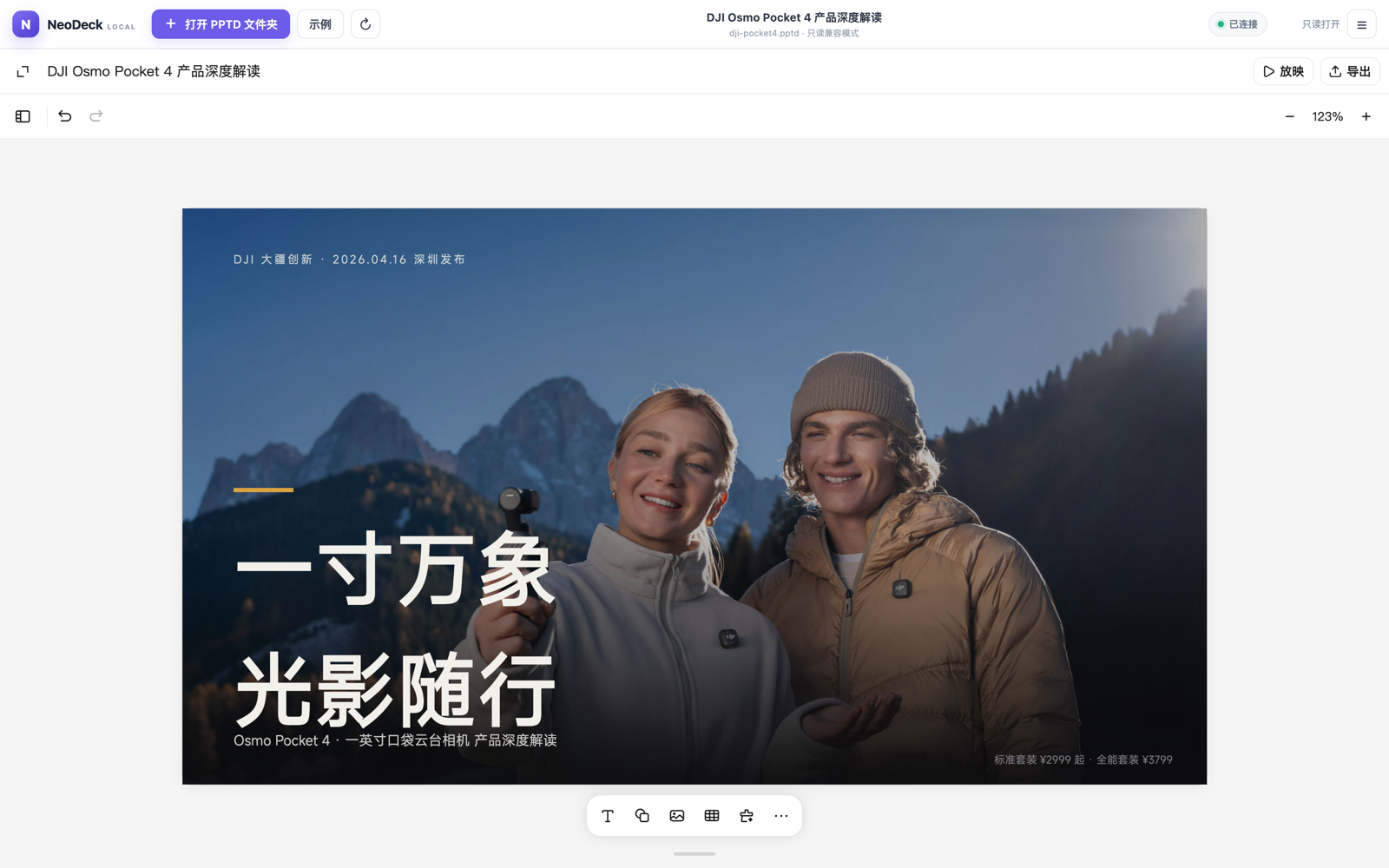
图 1:项目 README 中的本地编辑器示例。原图见 docs/images/editor-overview.png。
2.3 必须保留的判断
它不是 Kimi 或 Moonshot AI 的官方 SDK,也不是一个稳定的企业级演示文稿转换 API。项目依赖公开网页编辑器的前端资源和兼容协议,未来可能因为上游页面、资源哈希、RPC 协议或 PPTD 行为变化而失效。
因此,采用时应把它视为:
- 一个可研究、可复用的 Agent 演示文稿生产工作流;
- 一个以 PPTD 为核心的本地编辑和导出工具链;
- 一个需要自行验证上游兼容性、数据边界和办公软件兼容性的开源项目。
三、核心意义:从“一次生成”转向“可维护产物”
3.1 把 PPTD 作为中间表示
传统的自动化 PPT 路线通常有三种:
- 直接调用
pptxgenjs或 OOXML 接口拼接元素; - 将整页渲染为图片后嵌入 PPTX;
- 生成 HTML 页面,用浏览器作为演示载体。
这些方案分别面临 API 细节多、编辑能力弱或办公软件兼容性不足的问题。open-kimi-ppt 选择在智能体和 PPTX 之间增加一层 PPTD:
需求、资料、参考图
        ↓
Agent 按 SKILL.md 生成内容与版式
        ↓
PPTD v2:清单 + 页面 + 媒体
        ↓
本地编辑器预览、修改、自动保存
        ↓
浏览器侧演示文稿引擎导出 PPTX
        ↓
页面图片质检 + 办公软件复核
PPTD 的价值是让中间结果具备明确结构。页面不再是模型“想象出来的画面”,而是由文本框、形状、图片、表格、图表等元素组成的可读文件。
3.2 把内容、版式和渲染引擎分离
PPTD 项目将职责分开:
.pptd负责全局尺寸、主题和页面顺序;.page负责单页背景、备注和元素;media/负责图片等媒体资源;SKILL.md负责智能体生产策略;- 浏览器编辑器负责预览和人工调整;
- 导出脚本负责调用渲染引擎并验证结果。
这种拆分让团队可以只替换某一层。例如,内容团队修改 .page 文本,设计人员调整主题色和字号,工程人员维护导出脚本,而不必把整份 PPT 重新生成一遍。
3.3 把人工审美判断接入自动化链路
项目没有把“生成成功”直接等同于“交付成功”。SKILL.md 要求在导出 PPTX 前进行视觉检查,重点关注:
- 图片是否清晰、是否被拉伸;
- 文本是否压住人脸、产品主体或 Logo;
- 元素是否越过页面边界;
- 文字与背景的对比度是否足够;
- 页面之间的对齐、间距和字号层级是否一致;
- 文本是否溢出或被上层元素遮挡。
这说明项目的设计假设是:智能体负责加速生产,人仍然负责内容真实性、视觉取舍和最终验收。
3.4 在本地文件控制与远程引擎之间取平衡
本地宿主只在 127.0.0.1 启动静态服务器,PPTD 项目由用户主动选择文件夹后读取。编辑器通过 iframe 连接公开的 Kimi neo-ppt 页面,再通过 RPC 接收 PPTD 内容、返回保存请求和提供图片数据。
这个设计减少了本地部署完整演示文稿引擎的成本,同时保留了本地项目目录的控制权。但它并不等同于完全离线:
- 编辑器页面来自
www.kimi.com; - 部分前端资源来自
statics.moonshot.cn; - 导出和视觉质检需要网络、浏览器和
agent-browser; - 远程图片、图标或字体仍可能从各自的外部域名加载。
因此,数据敏感性评估必须先于工具选型。
3.5 把 Skill 变成演示文稿生产 SOP
SKILL.md 并不是一段普通提示词。它规定了:
- 什么时候触发演示文稿工作流;
- 需要先读取哪些资料;
- 如何判断是新建、编辑还是复刻;
- 如何确定设计方向、输入类型和页数;
- 什么时候读取 PPTD 规范;
- 如何执行结构校验和视觉质检;
- PPTD 和 PPTX 如何交付;
- 导出失败时需要报告哪些边界条件。
这类 Skill 的价值在于把个人经验写成可重复的机器流程。团队成员换人、模型更换或任务切换后,仍然可以沿用同一套生产约定。
四、技术架构拆解
4.1 Skill 层:规定智能体应该怎么做
项目的 Skill 层主要承担“流程编排”职责。它要求智能体按以下顺序工作:
- 读取用户上传的文件、链接和 PPTD 规范;
- 判断任务属于创建、编辑还是复刻;
- 判断输入是主题、完整文档还是逐页大纲;
- 确定设计方向和页数;
- 生成 PPTD 项目;
- 校验结构和资源路径;
- 导出页面图片进行视觉质检;
- 修复问题后再导出 PPTX;
- 同时交付 PPTD 项目目录与 PPTX 成品。
其中,“默认同时交付 PPTD 和 PPTX”是项目最重要的产品约定。只有用户明确要求 PPTD-only 时,才跳过 PPTX。
4.2 PPTD 层:用 YAML 描述演示文稿
PPTD v2 的主清单至少包括:
version: v2;title;size;- 可选的
theme; pages页面相对路径列表。
典型项目结构如下:
deck/
  deck.pptd
  pages/
    01-cover.page
    02-content.page
  media/
    hero.jpg
  deck.pptx
页面文件包含:
pageType:封面、目录、章节、正文或结尾等类别标签;background:页面背景;notes:演讲者备注;elements:页面元素数组。
规范定义的元素类型包括:
text:文本框;shape:形状;line:线条;image:图片;icon:图标;table:表格;chart:图表。
PPTD 的几个关键约束是:
- 坐标单位为像素,原点在左上角;
- 推荐的 16:9 页面尺寸为
[960, 540]; - 元素边界使用
[x, y, width, height]; elements数组越靠后的元素层级越高;- 页面和图片只能使用项目目录内的相对路径,不能越过项目根目录;
- 主题中的颜色、文本样式和表格样式可通过
$token复用; - 图片可以引用远程 URL,但正式交付更适合将资源放入
media/,以降低外部链接失效风险。
它的简洁性来自“页面自包含”:每个 .page 文件拥有自己的背景和元素,不需要理解 PowerPoint Master 等复杂继承关系。代价是大型项目需要自行维护主题一致性和组件复用约定。
4.3 本地编辑器层:文件夹授权与自动保存
本地编辑器的工作方式是:
- CLI 在
127.0.0.1:55173启动静态资源服务; - 浏览器加载本地编辑器壳;
- 用户选择包含
.pptd、pages/和media/的完整项目文件夹; - 编辑器扫描文件夹并查找
.pptd清单; - 根据
pages列表读取.page文件; - 将页面内容和图片传给远程
neo-pptiframe; - 编辑器返回变更后,宿主自动写回
.pptd和.page文件。
在支持 File System Access API 的 Chromium 浏览器中,编辑器可以获得文件夹读写权限并自动保存。其他浏览器会退化为文件夹上传的只读模式。
编辑器的安全边界包括:
- 只允许访问规范化后的相对路径;
- 拒绝绝对路径和包含
..的越界路径; - 写入操作只允许修改
.pptd和.page; - 不允许通过保存回调直接修改
media/等其他文件; - 单个文本文件和图片存在大小限制;
- 多文件保存失败时会尝试按照备份回滚。
4.4 导出层:浏览器侧生成 PPTX
export_pptx.py 的实际链路不是本地 Python 直接编写 OOXML,而是:
- 读取
.pptd,校验版本、页面列表和页面元素; - 检查页面路径是否越过项目目录;
- 将本地图片转换成
data:URL,传给临时本地宿主; - 启动
agent-browser和临时 HTTP 服务; - 打开公开 Kimi 演示文稿编辑器;
- 调用编辑器的导出面板生成 PPTX;
- 按默认配置处理字体嵌入和淡入淡出切换;
- 修改 PPTX 内每个
ppt/slides/slide*.xml的根级切换节点; - 校验 ZIP 完整性、幻灯片数量、切换动画位置和字体部件。
项目默认将单张本地图片限制为 20 MiB,本地图片总负载限制为 200 MiB。导出脚本还要求 agent-browser 版本不低于 0.33.2;版本过低时会尝试通过 npm 安装最新版。
4.5 视觉质检层:把导出图片变成验收输入
export_images.py 会调用同一个浏览器编辑器导出页面图片,将图片解压到输出目录,并按页码拼接总览图。总览图适合快速发现:
- 某一页的整体风格偏离;
- 页面密度突然升高;
- 标题、图片或图表被截断;
- 页码、边距和元素对齐不一致。
疑似问题页面还应回看单页原图,再修改对应的 .page 文件。项目的推荐顺序是“导出图片 → 检查 → 修复 → 重新导出”,而不是先下载 PPTX 再让办公软件暴露问题。
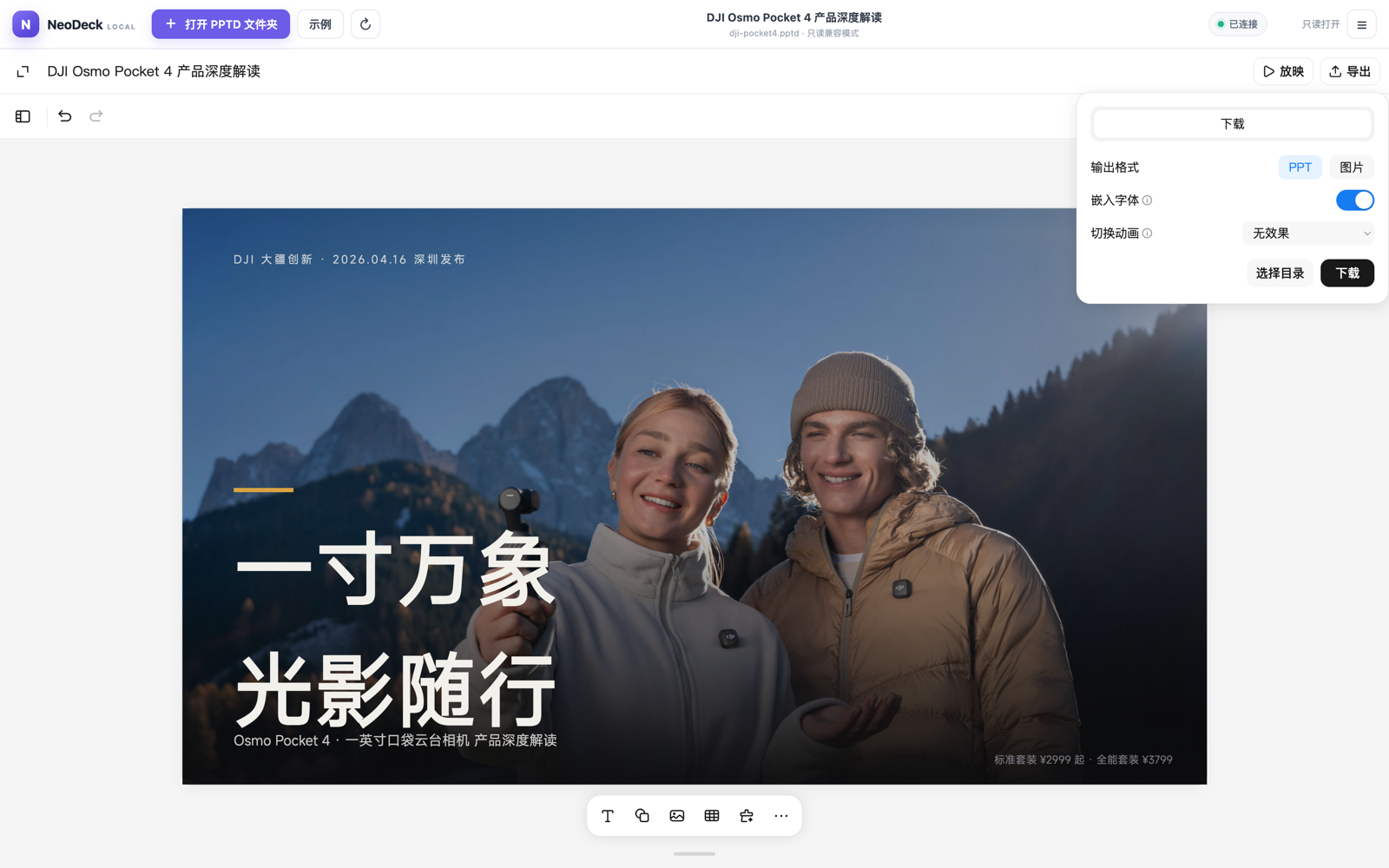
图 2:项目示例中的导出面板。原图见 docs/images/export-pptx.png。
五、面向哪些用户
5.1 AI Coding Agent 使用者
适合已经在 Cursor、Codex、Claude Code 或 WorkBuddy 中使用 Agent 的用户。用户不需要直接掌握 OOXML,可以通过自然语言描述主题、受众、页数和视觉方向,由智能体生成 PPTD。
这类用户最看重:
- 生成结果是否能继续修改;
- 是否能保留图片、文本和形状的独立编辑能力;
- 是否可以把一次成功的提示词、主题和目录结构复用到下一份 PPT;
- 是否能让智能体根据视觉质检结果进行定点修复。
5.2 技术方案、产品和咨询团队
技术方案、产品发布、售前汇报和咨询交付经常经历“内容变更—版式调整—领导审阅—再次导出”的循环。PPTD 将每页拆成文件后,适合进行版本管理和分工:
- 业务人员维护事实、数据和口径;
- 设计人员维护主题、字号和视觉层级;
- 工程人员维护媒体、导出和检查脚本;
- 负责人使用本地编辑器进行最终审阅。
5.3 教学、科普和研究团队
课程章节、实验步骤、论文综述和技术路线都具有明显的结构化特征,适合用 pageType、主题样式和逐页文件组织。对这些场景而言,“能够在 PPT 中继续改字和替换图片”通常比“生成一张不可拆分的海报”更有价值。
5.4 Skill 和工具链维护者
对于希望研究 Agent Skills、PPTD 或浏览器自动化的人,这个仓库提供了一个完整的小型样本:
- 如何编写触发条件和交付约定;
- 如何设计面向模型的中间格式;
- 如何做本地文件系统桥接;
- 如何通过浏览器自动化调用远程编辑器;
- 如何在生成后做结构校验和视觉验收;
- 如何用测试覆盖路径安全、安装逻辑和导出补丁。
5.5 不适合直接采用的用户
以下场景应谨慎或暂不采用:
- 处理未完成脱敏的商业秘密、个人信息或内部敏感材料;
- 必须在无外网、内网隔离或国产化闭环环境中运行;
- 依赖宏、复杂 SmartArt、专有动画、嵌套母版或 PowerPoint 特有交互;
- 需要把 PPTX 转换成 PPTD 的稳定批量 API;
- 需要长期锁定渲染结果并接受严格的办公软件像素级一致性;
- 需要无浏览器、无 GUI、可横向扩展的服务端批量生成。
六、安装与第一次运行
6.1 前置条件
使用 README 中的标准流程,至少需要:
- Node.js 18 或更高版本;
- Python 3;
- npm;
- Chromium 系浏览器;
- 可访问
www.kimi.com和statics.moonshot.cn的网络; - 导出时可用的
agent-browser; - Python 包
PyYAML; - 图片导出脚本使用的
websocket-client; - 视觉质检时可用的 Pillow。
6.2 安装 Skill
推荐安装到跨 Agent 共享目录:
npx open-kimi-ppt-skills install只有在当前智能体无法识别 ~/.agents/skills 时,才安装到专用目录。例如 Cursor:
npx open-kimi-ppt-skills install --target ~/.cursor/skills两种安装路径应当二选一,不要在多个目录重复安装同一 Skill。更新时使用:
npx open-kimi-ppt-skills@latest install --force团队正式使用时,建议记录 npm 包版本和 Skill 安装路径,不要在发布前临时追踪 latest。该项目依赖逆向协议,版本变动可能同时改变提示词、参考规范和导出行为。
6.3 启动本地编辑器
npx open-kimi-ppt-skills serve默认访问地址为:
http://127.0.0.1:55173/也可以启动后自动打开浏览器,或指定其他端口:
npx open-kimi-ppt-skills serve --open
npx open-kimi-ppt-skills serve --port 56000
打开编辑器后,应选择完整的 PPTD 项目文件夹,而不是只选择一个 .pptd 文件。项目目录至少应包含:
deck/
  deck.pptd
  pages/
  media/
6.4 最小提示词模板
仅给出一个主题,模型仍然可以生成 PPT,但页面数量、信息密度和视觉风格会有较大不确定性。建议至少提供以下信息:
使用 open-kimi-ppt 制作一份演示文稿。

主题:量子测风雷达在风电场功率预测中的应用
受众:能源企业技术负责人
目标:说明技术原理、系统架构、数据链路和落地价值
页数:8 页
内容来源:使用项目内的技术方案 Markdown,不虚构实验数据
风格:深色科技风,强调数据链路和工程架构,避免大面积渐变
素材:优先使用项目内 images/ 目录中的图片,远程素材必须注明来源
硬约束:文本、形状、图表保持可编辑;不要将整页渲染成一张图片
交付:PPTD 项目目录、PPTX 成品、视觉质检总览图
提示词的关键不是堆砌审美形容词,而是同时约束:
- 讲给谁听;
- 这份 PPT 要促成什么判断;
- 哪些事实可以使用;
- 哪些素材必须保留;
- 哪些元素必须可编辑;
- 需要交付哪些中间产物;
- 如何验收。
七、标准使用流程
7.1 从主题到页面大纲
先让智能体输出页面大纲,再生成 PPTD。页面大纲至少包含:
- 页码和页面标题;
- 本页唯一核心结论;
- 需要的数据、图片或图表;
- 预计的版式类型;
- 与前后页面的叙事关系。
这样可以避免智能体把大量正文直接压入页面,导致导出后文本溢出。
7.2 从大纲到 PPTD
生成时要求:
deck.pptd中明确列出全部.page;- 每个元素拥有唯一
elementId; - 图片全部放在项目目录内;
- 主题色、字号和行距尽量通过
theme统一; - 需要单行显示的文字显式设置
wrap: false; - 长文本使用合理的边界、字号和行距;
- 复杂页面拆分为多个相互独立的元素。
7.3 在本地编辑器中审阅
重点检查:
- 封面是否在缩略图和大画布上都能识别;
- 章节页是否真的承担了分段作用;
- 页面之间的标题、页码、边距和色彩是否一致;
- 图片是否保持主体完整,没有遮挡或拉伸;
- 表格和图表是否仍然适合演讲场景;
- 每页是否只有一个明确的主结论。
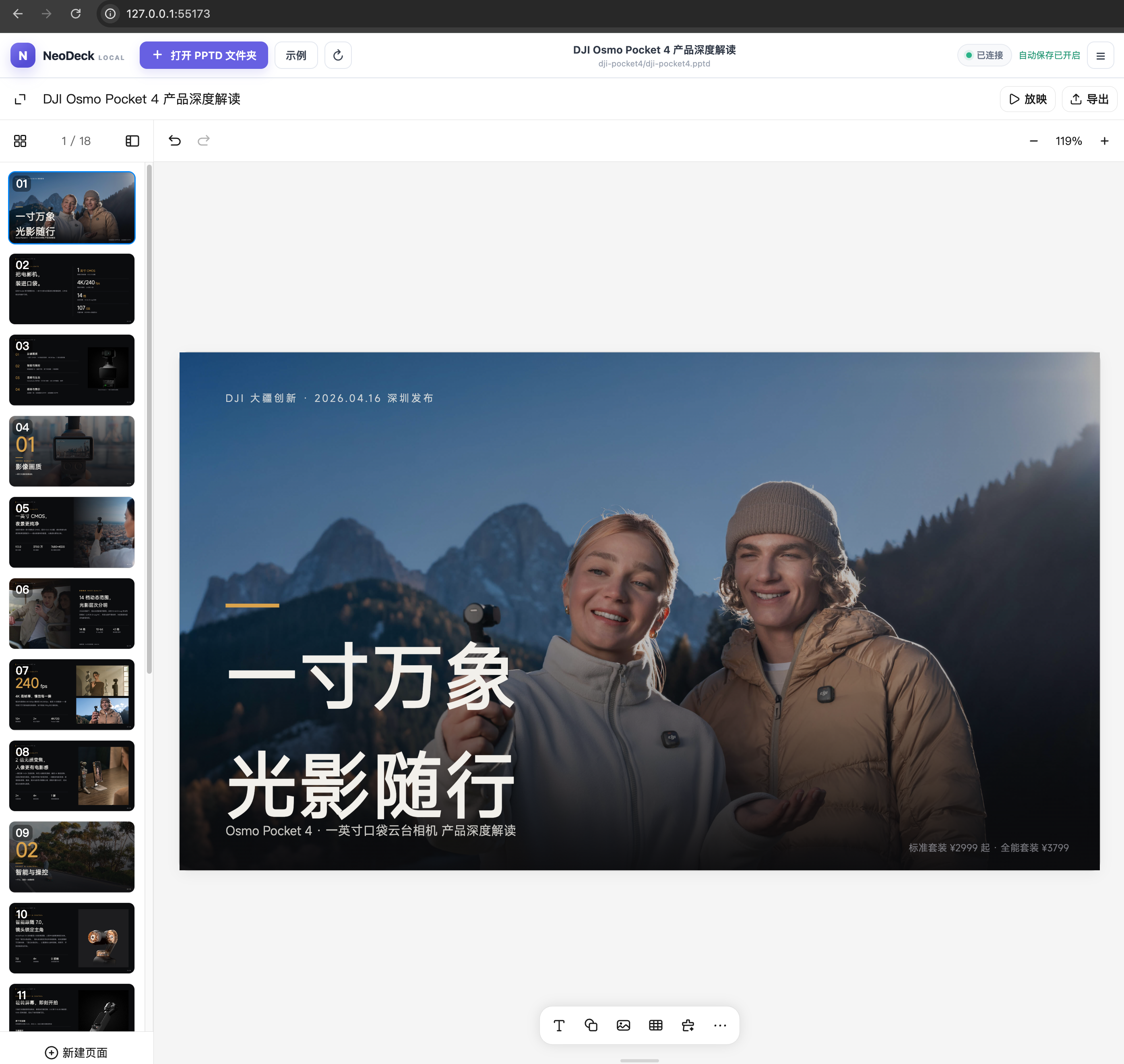
图 3:项目内置的 DJI Osmo Pocket 4 示例项目。原图见 docs/images/example-dji-pocket4-editor.png。
7.4 先导出页面图片,再导出 PPTX
默认 Skill 要求先进行视觉质检。示例命令如下:
python3 ~/.agents/skills/open-kimi-ppt/scripts/export_images.py \
  /absolute/path/to/deck/deck.pptd \
  --output /absolute/path/to/deck/.qa-images
确认 .qa-images/overview.jpg 和可疑单页没有问题后,再导出 PPTX:
python3 ~/.agents/skills/open-kimi-ppt/scripts/export_pptx.py \
  /absolute/path/to/deck/deck.pptd \
  --output /absolute/path/to/deck/deck.pptx
如果使用 --target 安装 Skill,应将命令中的 Skill 路径替换为实际安装路径。已有输出文件默认不会被覆盖,需要明确使用 --force。
7.5 在办公软件中复核
导出的 PPTX 应至少在一种目标办公软件中打开,并检查:
- 中文字体是否替换;
- 图片是否丢失;
- 透明度、渐变和裁剪是否一致;
- 表格和图表是否仍可编辑;
- 淡入淡出切换是否被正确识别;
- 页面比例和页边距是否变化。
项目脚本会做 ZIP 完整性和 XML 结构检查,但这不能证明 PowerPoint、WPS 和 Keynote 对所有效果的播放结果完全一致。
八、适用场景分析
8.1 技术方案与项目汇报
这是最匹配的场景。方案内容通常具有“背景—问题—架构—实施—价值—计划”的固定骨架,PPTD 可以将页面、图表、架构图和讲稿备注分开维护。
建议实践:
- 先从 Markdown 方案生成页面大纲;
- 架构图和关键数据使用本地媒体;
- 每页保留一个可复核的结论;
- 将版本、数据口径和素材来源写入项目说明。
8.2 产品介绍与发布会材料
项目示例展示了 DJI Osmo Pocket 4、小米 YU7 等产品主题,说明它可以处理产品特性、参数、场景图片和价格信息。此类场景适合强调:
- 大图背景与文字层级;
- 章节页和卖点页的节奏;
- 可替换的产品图片;
- 在 PowerPoint 中继续修改产品名称、价格和参数。
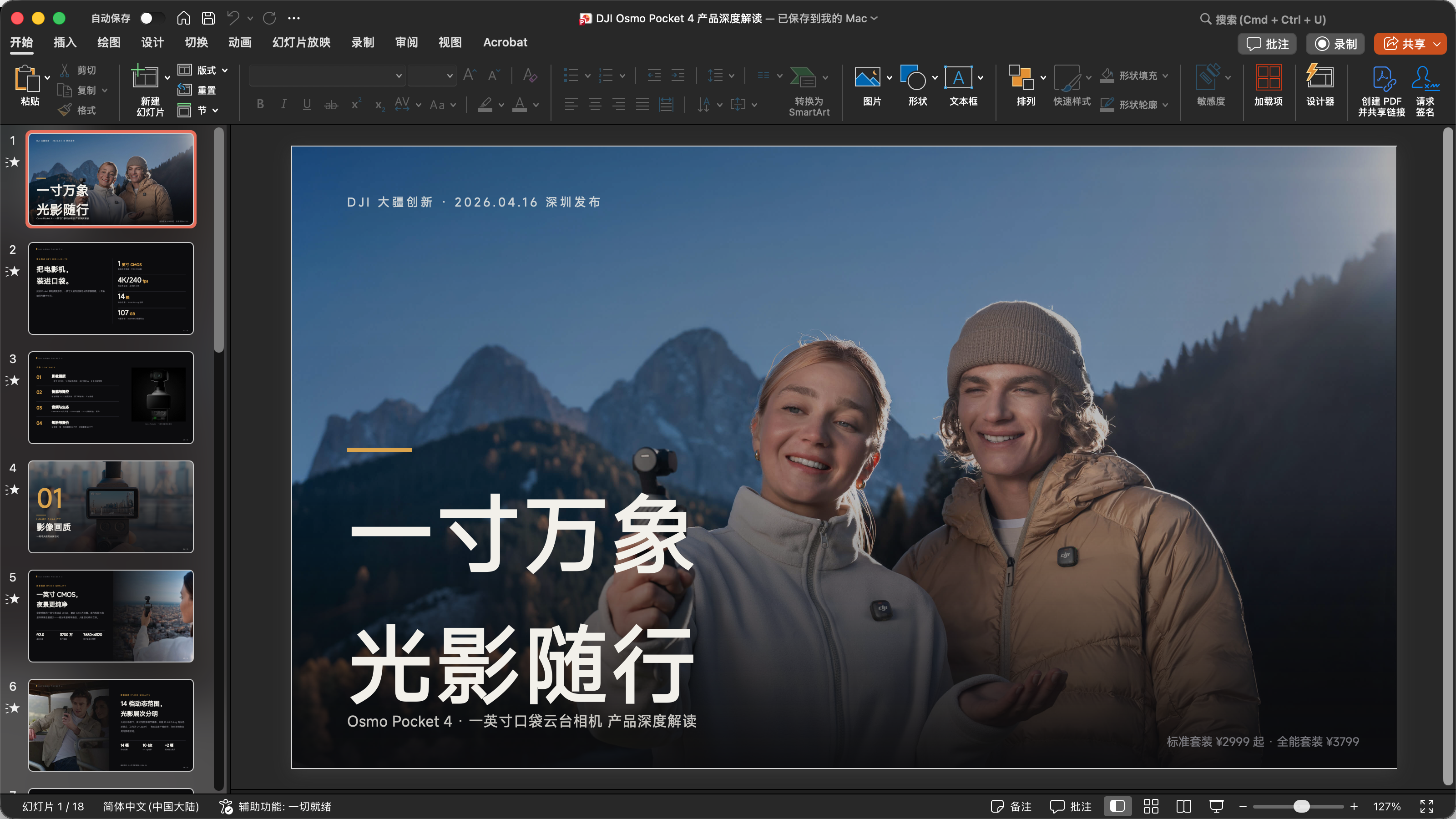
图 4:DJI Osmo Pocket 4 示例导出的 PPTX。原图见 docs/images/example-dji-pocket4-pptx.png。
8.3 教学、培训与科普
pageType、主题样式、讲演者备注和页面顺序适合课程内容。可以将每个知识点拆成独立 .page,让智能体按章节复用同一套色彩和字号。
使用时应避免:
- 一页放入完整讲义;
- 用过多动画掩盖内容组织问题;
- 用装饰性图片替代概念解释;
- 让模型自行编造实验数据或引用。
8.4 研究综述与决策分析
论文综述、竞品分析和技术路线比较需要频繁更新。PPTD 的文件化结构便于替换单页,页面图片质检也适合发现图表密度和信息层级问题。
此类场景必须显式提供:
- 数据来源;
- 统计口径;
- 结论的适用范围;
- 不能推断的内容;
- 需要人工核验的引用。
8.5 风格迁移与参考图复刻
项目 Skill 支持从参考图片、PDF 或 PPTX 中分析版式,再生成可编辑 PPTD。它更适合复用“色彩、字号层级、图片比例和版式规律”,不应未经许可复制受版权保护的完整设计资产。
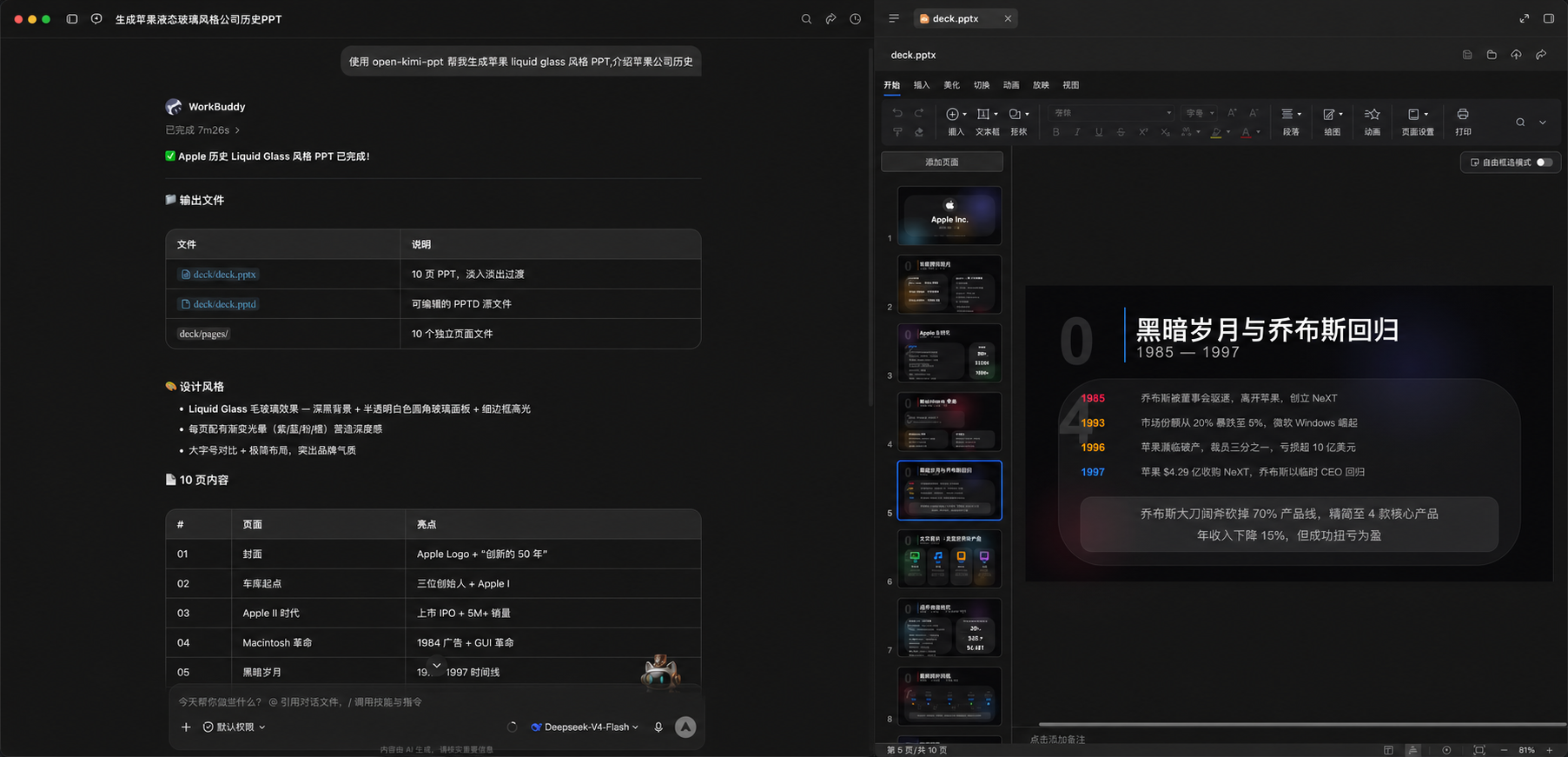
图 5:项目 README 中的 Liquid Glass 风格案例。原图见 docs/images/example-deepseek-liquid-glass.png。
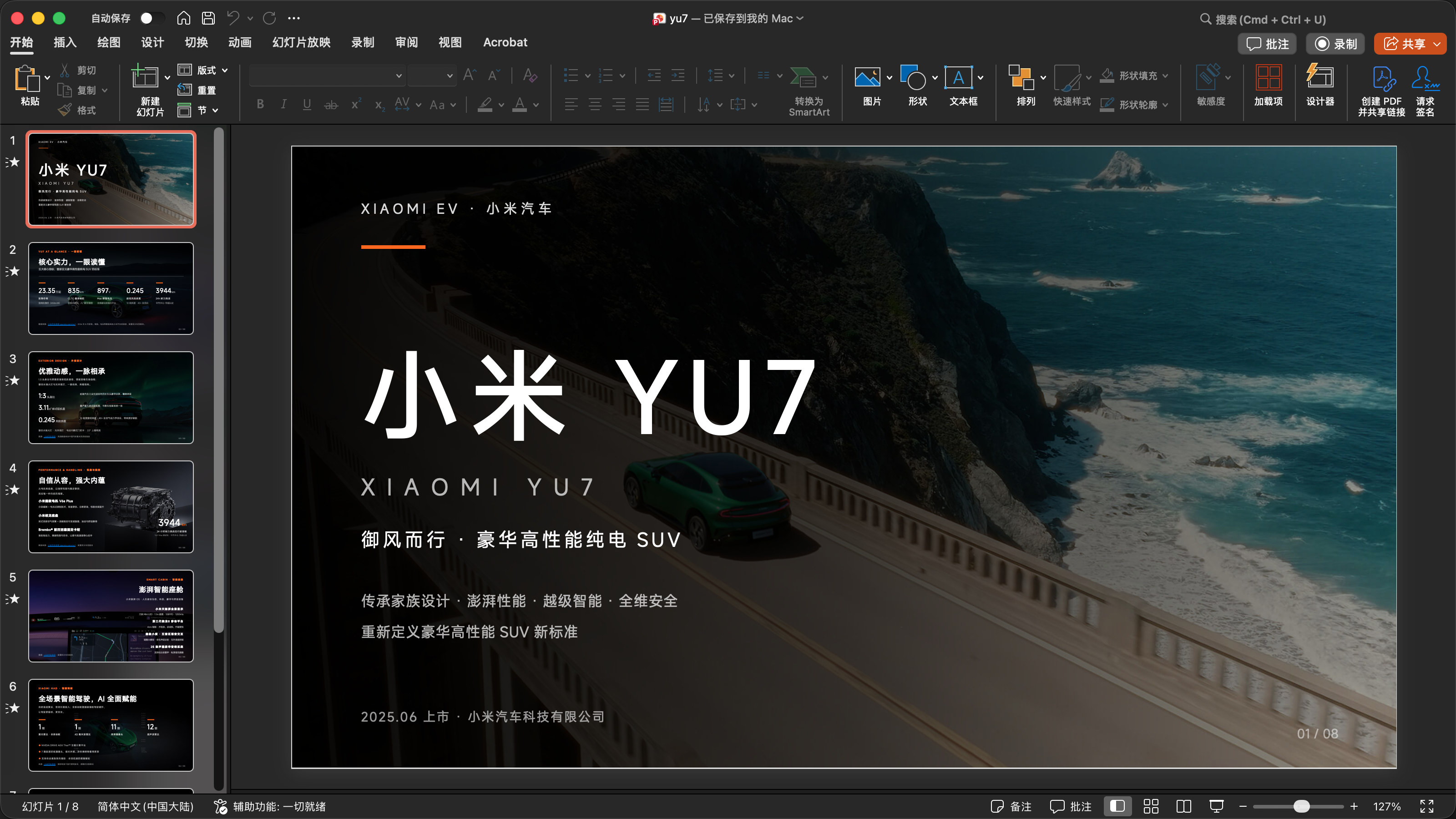
图 6:项目 README 中的小米 YU7 产品案例。原图见 docs/images/example-yu7-pptx.png。
九、最佳实践
9.1 先定义叙事,再定义风格
建议使用以下顺序:
- 明确受众和决策目标;
- 列出页面结论;
- 分配数据、图片和图表;
- 确定页面类型;
- 最后确定色板、字体和装饰。
如果一开始只给“高级科技风”或“苹果风”,模型容易优先优化外观,忽略内容顺序和信息密度。
9.2 使用主题令牌保持一致性
将背景色、正文色、强调色、标题字号和正文行距放入 theme。页面只引用 $accent、$pageTitle 等令牌。
这样做有三个好处:
- 统一修改全稿视觉风格;
- 降低智能体在不同页面中随意选色的概率;
- 让人工审阅可以围绕少数设计变量反馈,而不是逐个元素改色。
9.3 内容与版式分层维护
建议不要把大量业务事实直接埋在复杂的页面代码中。可以采用:
资料与事实
  → 页面大纲
  → page 文案
  → 版式与主题
  → 导出成品
如果需要反复更新数据,应优先让智能体修改文本、表格和图表元素,而不是重新生成整页背景图。
9.4 媒体资源本地化和命名
正式交付时,图片建议放在 media/,并遵守:
- 使用有语义的英文文件名或统一的编号;
- 避免空格、特殊字符和过深的目录层级;
- 控制分辨率和文件大小;
- 记录图片来源和授权范围;
- 不把临时下载目录、绝对路径或用户主目录路径写入 PPTD;
- 需要稳定复现时,不依赖远程图片 URL。
脚本会跳过超过 20 MiB 的单张本地图片,并限制总嵌入媒体负载。图片压缩应在生成前完成,而不是等导出失败后再处理。
9.5 建立“结构检查—视觉检查—办公软件检查”三道门
三道门分别解决不同问题:
- 结构检查:版本、页面路径、元素数组、资源边界和 YAML 是否有效;
- 视觉检查:遮挡、越界、对比度、溢出、裁剪和跨页一致性;
- 办公软件检查:字体、动画、透明度、图表和可编辑性。
只通过其中一道门,不能推断其他两道门也通过。
9.6 反馈要定位到页码和元素
与智能体迭代时,避免使用“整体再高级一点”这类不可验证的指令。建议写成:
第 5 页,“数据融合链路”标题与图片主体重叠;
将标题上移约 20 px,图片保持 cover 裁剪;
正文从 16 px 调整为 14 px,保留两行以内;
不要改变其他页面的主题色和页边距。
页码、元素名称、空间关系和期望数值越明确,修复范围越可控。
9.7 对外部依赖做版本和网络预案
团队使用时建议:
- 记录 npm 包版本、Skill 文件版本和目标浏览器版本;
- 在发布前先执行一次完整导出;
- 为
www.kimi.com、statics.moonshot.cn不可访问准备失败说明; - 对
agent-browser、Chrome/Chromium 和 Python 依赖进行环境检查; - 不在正式交付时临时安装未知版本的全局依赖;
- 对重要 PPTD 项目保留原始目录和已验证的 PPTX,不只保留成品。
9.8 对敏感材料执行最小暴露原则
即使项目说明“不把 PPTD 项目作为文档上传”,编辑器仍然需要通过 iframe 和远程资源完成预览、编辑或导出。对于敏感材料,应:
- 先脱敏,再生成;
- 删除不必要的客户名称、账号、密钥和个人信息;
- 优先使用本地媒体,减少远程资源请求;
- 在组织安全政策允许的环境中使用;
- 对远程编辑器的通信边界进行内部评估;
- 对外分享前检查 PPTD、PPTX、图片总览图和临时目录是否残留敏感信息。
十、常见问题与排查路径
10.1 编辑器无法连接
可能原因:
- 当前网络无法访问公开 Kimi 编辑器;
- 上游页面结构、资源哈希或 RPC 协议已经变化;
- 浏览器拦截了 iframe 或第三方资源;
- 本地端口被占用。
排查顺序:
- 先在浏览器中确认
www.kimi.com可访问; - 使用
--port更换本地端口; - 查看编辑器活动面板和浏览器控制台;
- 确认当前 Skill 版本与仓库版本;
- 将问题归类为环境问题还是上游兼容性问题,不要直接反复重生成内容。
10.2 找不到页面或图片
检查:
.pptd中的pages是否使用相对路径;.page文件是否真的存在;- 图片是否位于
.pptd同目录下; - 路径中是否包含绝对路径、
..或未编码的特殊字符; - 图片是否超过大小限制;
- 远程图片 URL 是否仍然有效。
10.3 浏览器只能只读打开
这是非 Chromium 浏览器或文件夹授权失败时的预期降级行为。只读模式可以预览,但不能把变更自动写回本地项目。需要编辑和保存时,应使用支持 File System Access API 的 Chromium 浏览器,并主动授权完整项目目录。
10.4 PPTX 导出失败
重点检查:
- Python 是否安装
PyYAML; agent-browser是否可用且版本不低于0.33.2;- Chrome/Chromium 是否已安装;
- 网络是否能访问公开编辑器和相关静态资源;
.pptd是否为v2;- 页面是否至少有一个元素数组;
- 输出文件是否已存在;
- 本地图片总负载是否超过限制。
导出脚本使用浏览器下载成品,再进行 PPTX ZIP 和 XML 校验。因此,下载按钮无法操作、浏览器会话异常或上游导出界面变化,都会导致导出失败。
10.5 字体或动画与预期不一致
“启用字体嵌入”是导出选项,不是绝对保证。脚本会在官方导出器没有生成字体部件时给出警告。不同办公软件对字体、渐变、透明度和切换动画的支持也可能不同。
处理方式:
- 优先使用目标环境确定存在的字体;
- 在目标办公软件中打开成品;
- 将关键文本保持为文本框,不要转成图片;
- 对必须一致的页面提供静态图片备份;
- 不把淡入淡出动画视为业务功能。
十一、项目边界与风险判断
11.1 上游兼容性风险
本项目依赖公开网页编辑器,而不是稳定的官方服务端 API。上游更新可能改变:
- iframe 地址;
- 前端资源地址;
- RPC 方法;
- 导出面板的 DOM 结构;
- PPTD 解析和渲染行为。
如果团队依赖它完成固定周期的正式交付,应保留一份可运行版本,并把升级作为独立验证任务。
11.2 “格式互转”需要实测
README 宣称支持读取、复刻和 PPTX/PPTD 互转,但从当前公开文件树看,仓库中明确可见的核心 CLI 主要负责 Skill 安装和本地编辑器启动,导出脚本主要负责 PPTD 到 PPTX。当前没有看到一个独立、通用的 PPTX 到 PPTD 批量转换命令。
因此,对“现有 PPTX 可以完整转换并无损编辑”的判断应以目标版本的实际操作为准,不应把 README 中的能力描述直接当作稳定 API 约定。
11.3 不是完整的 PowerPoint 能力替代品
PPTD 覆盖文本、形状、图片、表格和图表等常用元素,但它不是完整的 OOXML 语义模型。复杂母版、宏、专有动画、嵌套对象、修订记录、批注和某些高级图表特性,都可能需要单独验证或回到 PowerPoint 中处理。
11.4 数据边界不是“本地运行”四个字可以概括
本地宿主、远程 iframe、本地文件数据、远程图片和导出下载之间存在多个边界。即使 PPTD 文件没有通过传统文件上传接口提交,也不能据此推断整个过程满足组织的保密要求。
对企业使用而言,至少需要完成:
- 数据分级;
- 网络访问评估;
- 远程资源清单;
- 临时文件清理;
- 输出制品脱敏;
- 供应链和上游变更评估。
十二、团队落地建议
12.1 先做小规模验证
建议用一份 6–8 页、非敏感、内容真实的技术汇报进行验证。验证内容包括:
- 从主题和 Markdown 资料生成页面大纲;
- 生成完整 PPTD 项目;
- 在本地编辑器中修改至少 2 页;
- 运行页面图片质检;
- 导出 PPTX;
- 在目标办公软件中打开并修改文本、图片和表格;
- 记录生成耗时、人工修复轮次和缺陷数量。
12.2 用五个指标评估是否值得采用
- 可编辑率:文本、图片、形状和图表是否保持独立对象;
- 视觉缺陷率:每 10 页出现多少个遮挡、溢出、越界或对比度问题;
- 迭代成本:修改一页内容是否需要重新生成整份 PPT;
- 跨软件一致性:目标办公软件中的版式偏差是否可接受;
- 数据可接受性:组织是否允许内容经过公开网页编辑器和外部资源链路。
12.3 形成团队模板
如果验证通过,可以在团队内部固定:
- 一套安装版本和更新节奏;
- 一份提示词模板;
- 一套主题令牌;
- 一份页面大纲格式;
- 一份视觉验收清单;
- 一份办公软件兼容性清单;
- 一份敏感材料使用禁区;
- 一份 PPTD 项目目录与媒体命名规范。
这样做的目标不是让所有人生成同一种 PPT,而是让不同人员在同一条可复核的生产链路上协作。
十三、总结
open-kimi-ppt-skill 的技术价值可以归纳为一句话:
它把“让智能体生成 PPT”改造成“让智能体生成一个可编辑的演示文稿项目,并通过本地编辑、浏览器渲染和视觉质检形成闭环”。
其中最值得借鉴的不是某一种视觉风格,而是四个工程思想:
- 用中间表示隔离智能体与复杂输出格式;
- 用 Skill 把经验写成可复用的生产规程;
- 用本地项目目录保留人类可接管的编辑权;
- 用结构检查、视觉质检和办公软件复核共同定义“完成”。
对于非敏感的技术汇报、产品介绍、课程课件和研究综述,可以把它作为一个高效率的实验性工具链。对于保密、离线、强兼容或高并发场景,应先完成替代方案和风险评估,再决定是否纳入正式生产流程。