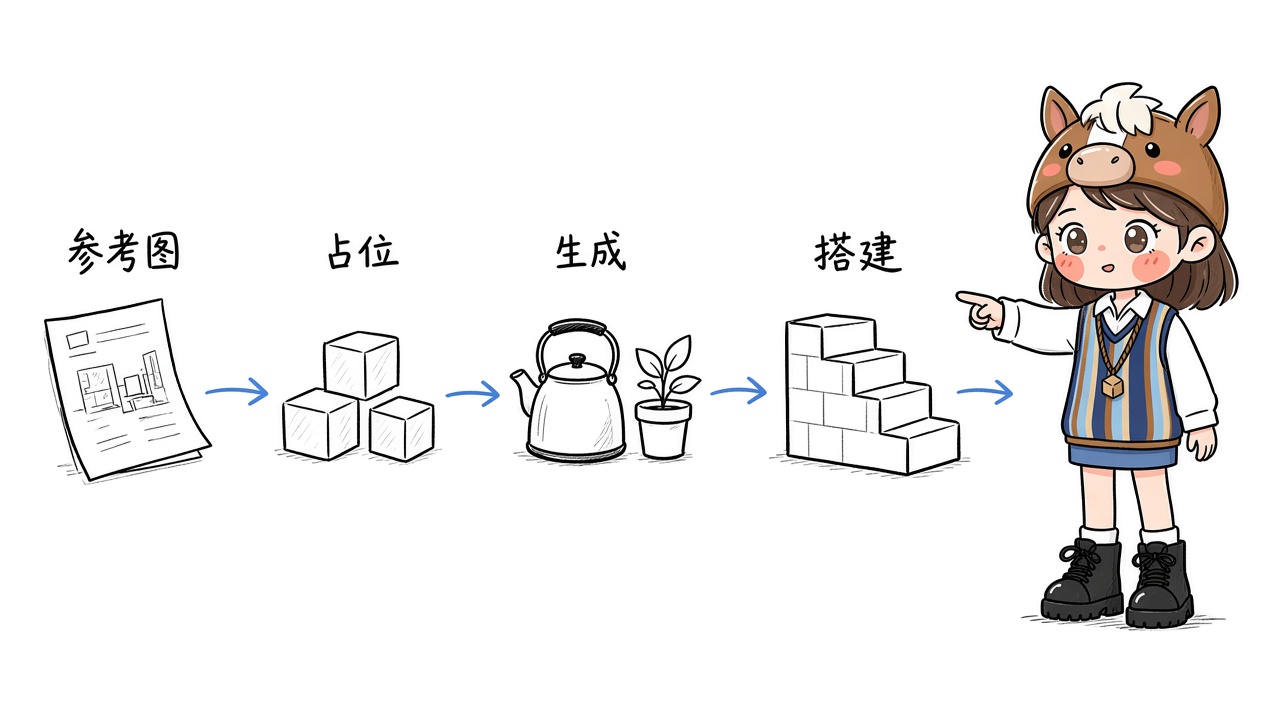

使用 AI 使图片转为三维模型
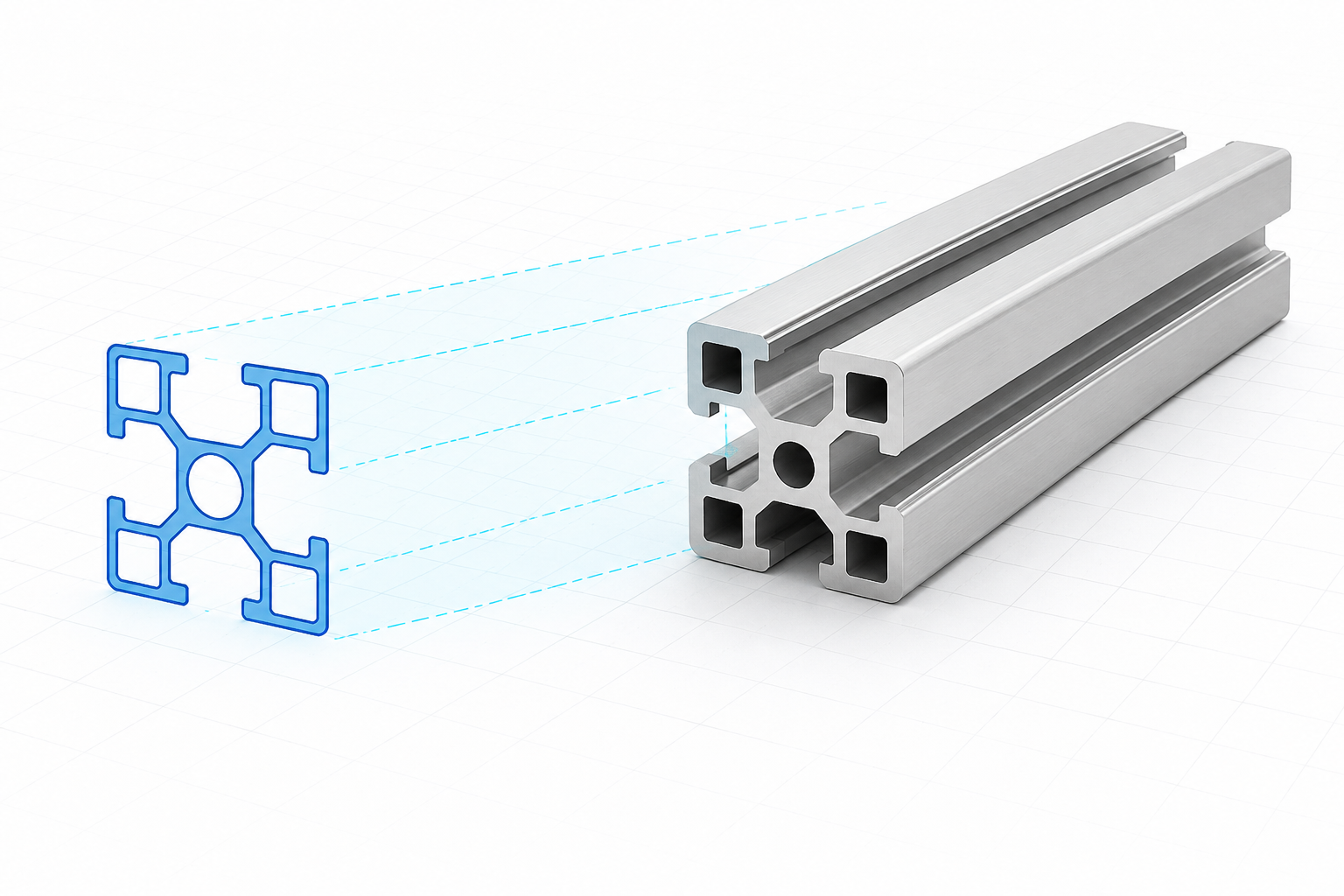
以前拿到一张型材截面图,如果想把它变成三维模型,通常需要打开 FreeCAD、SolidWorks 等软件,重新描一遍轮廓,再设置尺寸、处理孔洞、拉伸并导出文件。
对于熟悉 CAD 的工程师来说,这并不难,但仍然需要花时间。对于没有机械建模经验的人来说,仅仅是“草图、闭合轮廓、拉伸、STEP”这些词,就可能让人不知道从哪里开始。
现在可以换一种方式:
- 把截面图片放进项目文件夹;
- 告诉 AI 图片代表什么、真实尺寸是多少;
- 让 AI 编写图片处理和三维建模代码;
- 运行代码;
- 得到可以在 FreeCAD 或 SolidWorks 中打开的 STEP 文件。
本文以一张 4040-3.2 型材截面图片为例,完整说明这个过程。
简单理解:AI 不是直接在聊天框里“变出”一个三维文件,而是帮助我们编写并运行一套自动建模程序。
1、做了什么事情,概况
1.1 最终得到了什么
本次使用的输入文件是:
图片.png程序运行后生成两个主要文件:
profile_trace.dxf       二维截面轮廓
euro_4040_3p2.step      三维模型
整个过程可以简单理解为:
如果把它想象成做饼干:
- 截面图片相当于饼干模具的形状;
- DXF 相当于把模具边缘准确画出来;
- 拉伸相当于给这个平面形状增加厚度或长度;
- STEP 就是最终得到的三维零件文件。
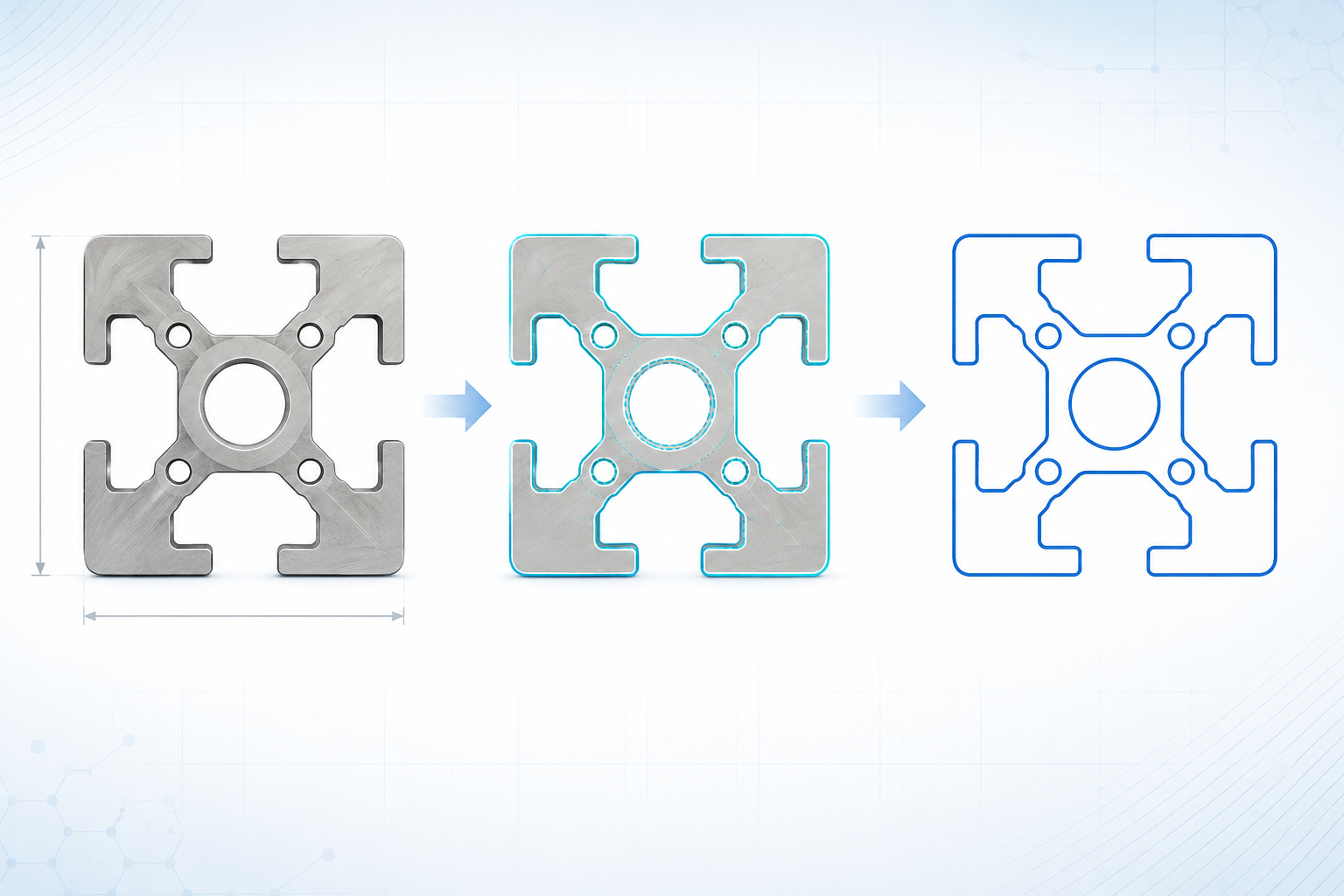
图 1:从原始截面图中识别外轮廓和孔洞,并转成可供 CAD 使用的闭合线框。
1.2 先认识几个不熟悉的词
初学者不需要一开始就掌握复杂 CAD 原理,只需要先理解下面几个词。
| 名称 | 通俗解释 |
|---|---|
| 截面 | 把零件垂直切开后看到的形状 |
| 轮廓 | 截面的边界线,包括外边界和内部孔洞 |
| DXF | 常见的二维 CAD 图形文件,可以保存线和轮廓 |
| 拉伸 | 把一个二维形状沿某个方向延长,变成三维实体 |
| STEP | 通用三维模型文件,多数机械 CAD 软件都能打开 |
| CadQuery | 用 Python 代码建立三维模型的工具 |
| 参数化 | 修改一个数字,例如长度,就能自动得到新模型 |
例如,一个 40 mm × 40 mm 的方形截面,向后拉伸 100 mm,就会得到一根长 100 mm 的方形型材。
1.3 为什么选择这个例子
4040 型材比较适合用来理解 AI 建模,因为它有三个特点:
- 截面形状相对清晰;
- 沿长度方向的结构不变;
- 只需要把截面向后拉伸,就能得到完整三维模型。
这类零件通常包括:
- 铝型材;
- 导轨;
- 密封条;
- 管材;
- 线槽;
- 长条形支撑件。
如果零件前后结构不同,或者包含复杂曲面,就不能只用一次拉伸完成,后面还会专门说明。
1.4 本次使用了哪些工具
| 工具 | 用来做什么 | 初学者需要掌握多少 |
|---|---|---|
| AI 编程工具 | 根据要求编写代码、解释报错、修改程序 | 会用自然语言描述需求即可 |
| Python | 运行图片处理和建模脚本 | 前期只需要会运行文件 |
| CadQuery | 把二维截面拉伸为三维实体 | 不需要先系统学习 |
| OCP CAD Viewer | 在 VS Code 中预览三维模型 | 会旋转、缩放即可 |
| FreeCAD | 打开 STEP、测量尺寸、继续修改 | 会打开文件和测量即可 |
这一方案不是要求产品经理或普通用户先成为机械工程师,而是先借助 AI 跑通流程,再逐步理解关键环节。
1.5 完整操作流程
下面先给出全流程,后面再逐步解释。
准备截面图片
    ↓
告诉 AI 已知尺寸和拉伸长度
    ↓
AI 编写轮廓识别脚本
    ↓
生成 profile_trace.dxf
    ↓
CadQuery 导入 DXF
    ↓
把截面拉伸 100 mm
    ↓
在 VS Code 中预览
    ↓
导出 euro_4040_3p2.step
    ↓
在 FreeCAD 中检查尺寸
这条流程中真正需要人工做的事情主要有三项:
- 提供清晰图片和真实尺寸;
- 检查 AI 是否正确识别轮廓;
- 检查最终模型是否符合使用目的。
2、准备工作
2.1 准备一张合适的图片
不是任何图片都适合直接生成三维模型。
推荐使用的图片
- 正对截面拍摄或截取;
- 轮廓完整,没有被文字遮挡;
- 实体和背景颜色差异明显;
- 图片没有明显倾斜和透视;
- 至少知道一个真实尺寸;
- 分辨率足够看清小孔和槽口。
不太适合的图片
- 从侧上方拍摄,截面已经变形;
- 图片过小或严重模糊;
- 轮廓被尺寸线、箭头和文字覆盖;
- 只展示局部,没有完整外边界;
- 不知道任何真实尺寸;
- 零件表面反光,边界无法分辨。
为什么一定要有真实尺寸
电脑看到的图片单位是像素,而机械模型通常使用毫米。
假设图片中的型材宽度为 800 像素,实际宽度为 40 mm,则:
40 mm ÷ 800 px = 0.05 mm/px程序就可以按照这个比例,把图片中的每个像素换算成毫米。
如果没有这个尺寸,AI 可以恢复大致形状,但不知道模型究竟应该是 40 mm、80 mm 还是 400 mm。
2.2 准备一份清晰的建模要求
开始操作前,先准备好以下信息:
- 原始截面图片
图片.png; - 至少一个真实尺寸,本例为 40 mm × 40 mm;
- 需要生成的模型长度,本例为 100 mm;
- 实体和孔洞的判定规则,本例为灰色是实体、白色是孔洞;
- 期望输出格式,本例为 DXF 和 STEP;
- 可以运行 Python 的电脑;
- 用于预览和检查模型的 VS Code、OCP CAD Viewer 或 FreeCAD。
还需要提前明确模型的用途:是用于外观展示、装配占位,还是准备进一步完善为加工模型。用途不同,后续检查的严格程度也不同。
3、具体使用步骤
3.1 把需求告诉 AI
需求描述得越清楚,AI 越不容易自行猜测。
不推荐只说:
帮我把这张图片变成三维模型。建议这样写:
请根据项目目录中的 图片.png,生成一个三维型材模型。

已知条件:
1. 图片是型材的正视截面图;
2. 型材实际外形尺寸为 40 mm × 40 mm;
3. 灰色区域是实体;
4. 白色闭合区域是孔洞;
5. 截面沿长度方向保持不变;
6. 需要生成 100 mm 长的模型。

实现要求:
1. 使用 Python 识别图片中的实体轮廓;
2. 区分外轮廓和内部孔洞;
3. 按 40 mm × 40 mm 校准比例;
4. 输出 profile_trace.dxf;
5. 使用 CadQuery 拉伸 100 mm;
6. 在 OCP CAD Viewer 中预览;
7. 导出 euro_4040_3p2.step;
8. 检查 STEP 是否为有效实体;
9. 不要自行增加图片中不存在的结构。
这段要求实际上告诉了 AI 五类信息:
| 信息 | 本例内容 |
|---|---|
| 输入是什么 | 一张正视截面图片 |
| 哪部分是实体 | 灰色区域 |
| 真实尺寸是多少 | 40 mm × 40 mm |
| 三维长度是多少 | 100 mm |
| 最终要什么文件 | DXF 和 STEP |
3.2 AI 从图片中识别轮廓
图片处理脚本会做以下事情:
- 打开
图片.png; - 找到代表型材的灰色区域;
- 沿灰色区域边缘寻找边界;
- 找到最外侧轮廓;
- 找到内部白色孔洞;
- 删除太小的噪点;
- 按真实尺寸缩放;
- 保存成 DXF。
外轮廓和孔洞有什么区别
可以把型材想象成一个带孔的饼干:
- 最外侧边缘决定饼干的整体形状;
- 中间的白色区域是被挖掉的部分;
- 如果只识别外边缘,最终会变成实心方柱;
- 如果孔洞识别错误,内部结构就会不正确。
本例代码中有这样一行:
import trace_profiletrace_profile.py 就是负责读取图片并生成二维轮廓的脚本。
3.3 生成二维 DXF
图片是由许多像素组成的,CadQuery 不能直接把一张普通 PNG 图片当成机械截面拉伸。
所以需要先把像素边缘变成真正的线条和闭合轮廓,并保存为:
profile_trace.dxfDXF 在这里相当于中间文件:
PNG 图片 → DXF 二维轮廓 → STEP 三维模型一个能够正常拉伸的 DXF,需要满足:
- 外边界是闭合的;
- 每个孔洞也是闭合的;
- 没有多余尺寸线和文字;
- 没有断开的线段;
- 没有互相交叉的错误线条;
- 单位和尺寸正确。
如果轮廓没有闭合,可以把它想象成杯底有一条裂缝,软件无法判断哪里是“内部”,自然也就无法生成完整实体。
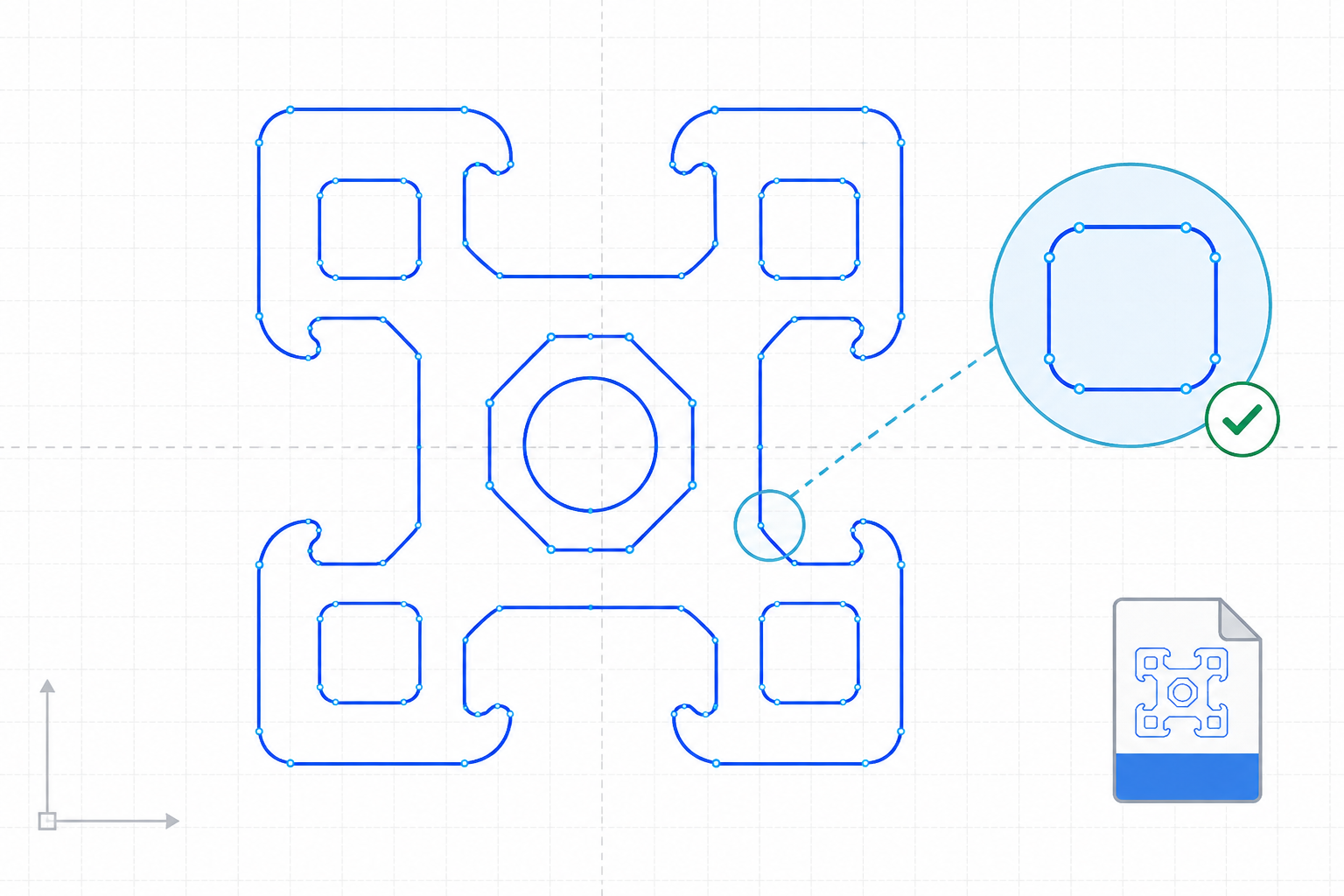
图 2:DXF 保存的是二维线框。外轮廓和每个内部孔洞都必须闭合,才能顺利生成实体。
3.4 把二维截面拉伸成三维模型
生成 DXF 后,使用 CadQuery 完成拉伸。
完整代码如下:
"""从 图片.png 提取的 4040-3.2 截面拉伸模型。"""

import cadquery as cq
from ocp_vscode import show
import trace_profile  # 运行时从图片刷新 DXF

LENGTH = 100.0

# 导入二维截面
section = cq.importers.importDXF("profile_trace.dxf")

# 把二维截面沿长度方向拉伸
part = section.wires().toPending().extrude(LENGTH)

# 在 VS Code 中显示三维模型
show(part)

# 导出 STEP 文件
cq.exporters.export(part, "euro_4040_3p2.step")

print("已导出: euro_4040_3p2.step")
初学者不需要一次看懂所有代码,先抓住以下三行即可。
设置模型长度
LENGTH = 100.0表示型材长度为 100 mm。
如果需要 500 mm 长的模型,可以改成:
LENGTH = 500.0导入二维截面
section = cq.importers.importDXF("profile_trace.dxf")意思是让 CadQuery 打开刚才生成的二维轮廓。
拉伸并导出
part = section.wires().toPending().extrude(LENGTH)
cq.exporters.export(part, "euro_4040_3p2.step")
第一行把二维轮廓拉伸成三维实体,第二行把实体保存成 STEP 文件。
图 3:拉伸就是让二维截面沿一个方向延长。截面中的孔洞也会沿整个长度贯通。
3.5 安装和运行
需要准备的软件
- Python;
- VS Code;
- CadQuery;
- OCP CAD Viewer;
- FreeCAD,用来打开和检查 STEP。
推荐文件夹结构
ai-cad-model/
├── 图片.png
├── trace_profile.py
├── build_profile.py
├── profile_trace.dxf
└── euro_4040_3p2.step
其中:
图片.png是原始输入;trace_profile.py负责识别图片;build_profile.py负责拉伸并导出;- 后两个文件由程序生成。
创建 Python 环境
在项目目录打开终端:
python -m venv .venvWindows PowerShell 中激活:
.\.venv\Scripts\Activate.ps1安装主要工具:
pip install cadquery ocp-vscode opencv-python ezdxf numpy运行建模脚本:
python build_profile.py如果成功,会看到:
已导出: euro_4040_3p2.step3.6 在 FreeCAD 中检查模型
生成文件不等于工作结束。
打开 FreeCAD,选择:
文件 → 打开 → euro_4040_3p2.step至少检查以下内容:
检查一:能否正常打开
如果打不开,可能是模型导出失败,或者模型几何无效。
检查二:整体尺寸
确认:
- 截面宽度是否为 40 mm;
- 截面高度是否为 40 mm;
- 长度是否为 100 mm。
检查三:内部孔洞
从端面观察,确认孔洞数量、位置和大致形状与原图一致。
检查四:是否为实体
模型需要是一个封闭实体,而不是只有外表面或一些线条。
检查五:是否符合实际用途
如果只是放进装配图中观察占用空间,外形和安装位置正确通常就够了。
如果要做加工图,则需要进一步确认壁厚、圆角、槽口、孔径和公差。
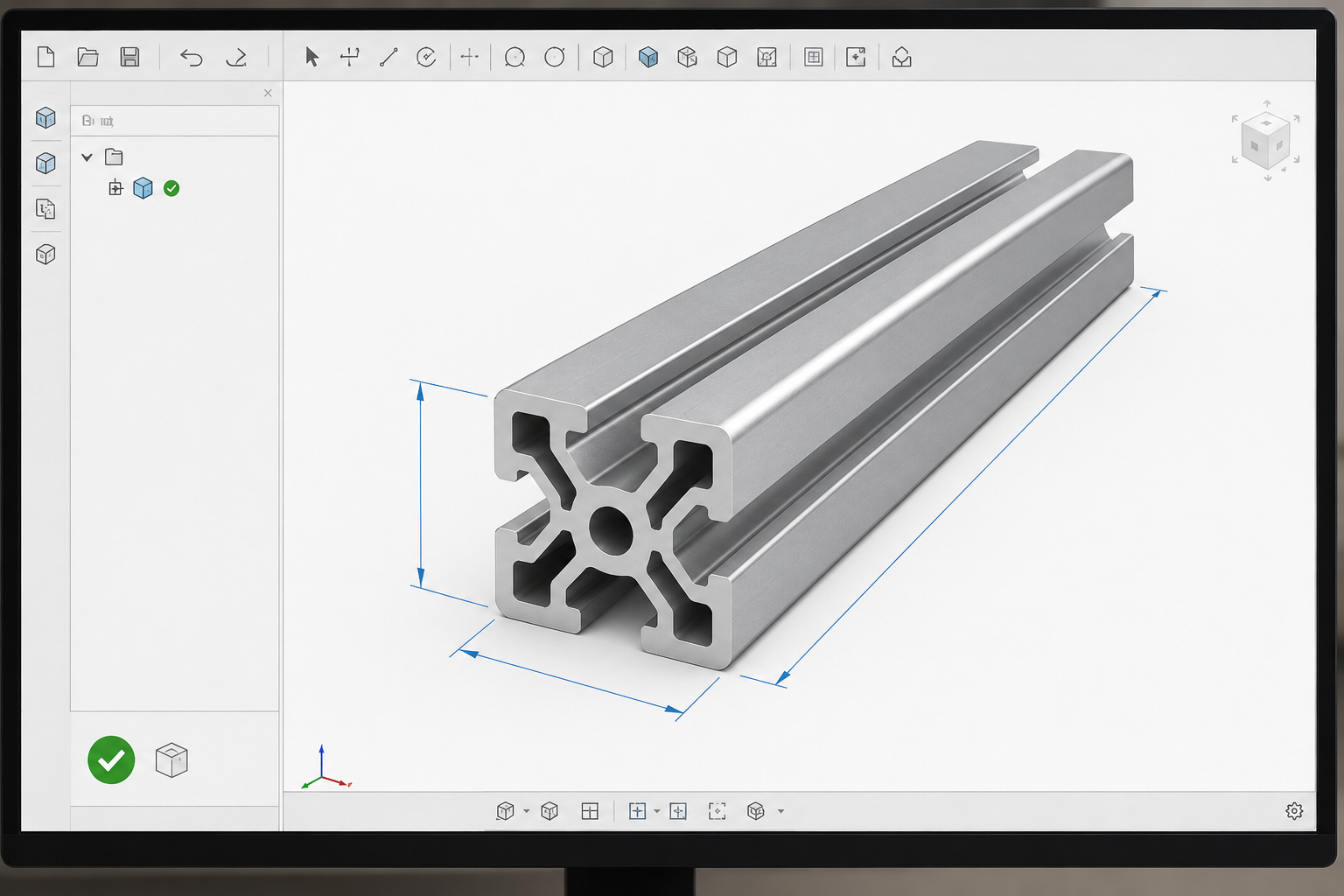
图 4:STEP 导出后仍需在 CAD 软件中检查整体尺寸、孔洞、实体状态和安装接口。
4、其他
4.1 图片生成的模型到底准不准
这取决于原始图片。
如果图片清晰、没有透视,并且提供了准确的尺寸基准,模型的外形可以比较接近原件。
但图片仍然可能带来以下误差:
| 原因 | 会产生什么问题 |
|---|---|
| 图片分辨率不高 | 小孔、细槽和圆角不准确 |
| 图片被缩放变形 | 宽度和高度比例不正确 |
| 拍摄角度倾斜 | 截面变成梯形或椭圆 |
| 阴影和反光 | 程序把阴影误认为结构 |
| 只有一个尺寸 | 局部壁厚和孔径仍可能不准确 |
| 原图没有隐藏结构 | AI 无法恢复看不到的部分 |
因此,模型可以分为三个层级。
第一层:外观模型
看起来相似,适合展示、PPT、动画和概念说明。
第二层:装配占位模型
总尺寸和安装接口经过检查,可以用于观察空间、安装位置和大致干涉。
第三层:加工模型
所有关键尺寸、孔位、壁厚、材料、公差和工艺都经过工程确认,才能用于加工。
仅根据一张图片生成的模型,默认应该按外观模型或装配占位模型使用,不能直接当作加工图。
4.2 除了截面图片,还能提供什么输入
可以。实际建模时,输入资料越完整,AI 越不需要猜测。
下面按照“最容易理解、最常见”到“更专业”的顺序介绍。
输入一:文字和尺寸
如果零件由简单的长方体、圆柱、孔和槽组成,可以不提供图片,直接用文字描述。
例如:
生成一块铝合金安装板:

- 长 120 mm;
- 宽 80 mm;
- 厚 6 mm;
- 四角各有一个直径 6.5 mm 的通孔;
- 每个孔的中心距离相邻两条边都是 10 mm;
- 中心有一个 50 mm × 30 mm 的矩形孔;
- 矩形孔四角圆角为 R3;
- 导出 STEP 文件。
这种方式适合:
- 安装板;
- 支架;
- 垫片;
- 法兰;
- 简单盒体;
- 带规则孔阵列的零件。
需要注意,文字必须说清楚尺寸从哪里量。例如“孔距离边缘 10 mm”可能有两种理解:孔中心到边缘 10 mm,或孔的外边到边缘 10 mm。
推荐写成:
孔中心距离左边缘 10 mm,距离上边缘 10 mm。输入二:手绘草图
可以在纸上画出零件的大致形状,再标出关键尺寸,然后拍照交给 AI。
手绘草图不需要非常漂亮,但最好做到:
- 线条清楚;
- 不同方向的视图分开画;
- 每个尺寸有明确箭头;
- 孔径写成“Ø6”;
- 圆角写成“R3”;
- 标明单位;
- 标出哪些孔是通孔、哪些是盲孔。
手绘草图比单纯文字更直观,文字又可以补充草图中不容易表达的结构。两者一起提供通常更可靠。
输入三:带尺寸的二维工程图
如果已经有主视图、俯视图和侧视图,AI 可以根据不同方向的投影关系建立三维模型。
工程图通常比普通照片可靠,因为它包含真实尺寸。
AI 可以帮助提取:
- 长、宽、高;
- 孔径和孔距;
- 台阶和槽口;
- 圆角和倒角;
- 剖面结构;
- 尺寸公差。
不过,如果图纸有尺寸缺失或互相矛盾,应该先让 AI 列出问题,不要让它自行补全。
推荐先提这样的要求:
请先读取工程图,不要立即建模。

先列出:
1. 图中所有尺寸;
2. 可以确认的结构;
3. 缺失的尺寸;
4. 互相矛盾的标注;
5. 需要我确认的问题。

确认完成后再生成三维模型。
输入四:PDF 规格书
供应商通常会提供 PDF 产品手册,其中可能包含:
- 截面图;
- 安装图;
- 尺寸表;
- 不同型号;
- 材料和重量;
- 安装孔位置。
AI 可以先从 PDF 中找到相关型号和图纸页面,再读取尺寸并建模。
需要特别注意:
- PDF 里可能有多个相近型号;
- 扫描 PDF 的数字可能识别错误;
8可能被识别成3;- 小数点、直径符号
Ø可能被漏掉; - 图片比例不能直接代替正式标注尺寸。
因此最好让 AI 同时输出“尺寸来源”,例如某个尺寸来自第几页、哪个表格或哪张图。
输入五:DXF、DWG 或 SVG 文件
如果供应商已经提供二维 CAD 文件,应优先使用它,而不是截图后重新识别。
原因很简单:
- 截图是像素图片,放大会出现锯齿;
- DXF、DWG 和 SVG 本身就是线条;
- 使用原始线条可以减少描边误差。
处理流程通常是:
打开二维文件
    ↓
确认单位
    ↓
删除尺寸线、文字和中心线
    ↓
检查轮廓是否闭合
    ↓
拉伸或旋转
    ↓
导出 STEP
其中 DWG 可能需要先转换为 DXF,SVG 也需要确认单位是像素还是毫米。
输入六:Excel 或 CSV 尺寸表
如果多个零件形状相同,只是尺寸不同,可以把所有型号放进一个表格。
例如:
| 型号 | 宽度/mm | 高度/mm | 长度/mm | 中心孔/mm |
|---|---|---|---|---|
| A01 | 20 | 20 | 100 | 5 |
| A02 | 30 | 30 | 200 | 8 |
| A03 | 40 | 40 | 300 | 10 |
AI 可以编写一个脚本,自动逐行读取表格并生成:
A01_20x20_L100.step
A02_30x30_L200.step
A03_40x40_L300.step
这种方式非常适合:
- 不同长度的型材;
- 系列化安装板;
- 多种规格的垫片;
- 标准零件库;
- 同一产品的多个尺寸版本。
输入七:多角度照片或视频
如果零件不是等截面结构,单张图片无法展示背面和深度,可以从多个角度拍摄。
建议至少提供:
- 正面;
- 背面;
- 左侧;
- 右侧;
- 顶部;
- 底部;
- 带标尺的局部照片。
这些照片可以作为建模参考,也可以交给摄影测量软件生成点云和网格。
简单理解:摄影测量就是通过同一个结构在不同照片中的位置变化,反推出它在三维空间中的位置。
多角度照片或视频
    ↓
找出相同特征点
    ↓
计算每张照片的拍摄位置
    ↓
恢复三维点
    ↓
生成表面网格
需要注意,这类方法更容易得到类似 3D 扫描的网格模型,不一定能直接得到带有精确尺寸和可编辑特征的机械 CAD 模型。
输入八:点云或三维扫描文件
专业三维扫描设备可以直接采集物体表面的大量三维坐标,这些坐标组成“点云”。
可以把点云理解为:物体表面布满了成千上万个空间点,但这些点之间暂时还没有连成完整表面。
点云适合复杂实物逆向,但“点云转 STEP”并不是简单修改文件后缀。
STEP 需要完整的实体和曲面关系,因此通常还要识别:
- 哪些区域是平面;
- 哪些区域是圆柱;
- 哪些结构是孔;
- 哪些边缘是圆角;
- 哪些部分应该对称。
输入九:已有 STL、OBJ 或 STEP 文件
如果已经有三维文件,应优先从原文件继续处理。
STL 和 OBJ
这两种文件通常由许多小三角形组成,适合:
- 3D 打印;
- 外观展示;
- 扫描模型;
- 动画和渲染。
但它们通常没有尺寸参数和建模步骤,修改孔径、壁厚和圆角并不方便。
STEP 和 IGES
这类文件更适合机械 CAD 软件使用,通常能保存实体或曲面信息。
AI 可以帮助:
- 修改长度;
- 增加或删除孔;
- 批量转换格式;
- 检查包围盒尺寸;
- 从装配体中提取零件;
- 按规则批量重命名。
如果有 SolidWorks、Creo、Inventor 或 FreeCAD 的原生文件,修改设计通常会更加方便,因为原生文件可能保留草图、尺寸和建模步骤。
4.3 最可靠的方法:组合多种输入
实际工作中,最好不要只提供一种资料。
以 4040-3.2 型材为例,可以一起提供:
- 截面图片,用来说明复杂形状;
- 外形尺寸 40 mm × 40 mm,用来校准比例;
- 壁厚 3.2 mm,用来检查主要结构;
- 长度 100 mm,用来完成拉伸;
- PDF 规格书,用来确认槽口和孔径;
- 相近型号 STEP,用来确认安装方向。
图片、尺寸、文字和原始文件互相验证,AI 自行猜测的空间就会明显减少。
4.4 不同输入应该选择哪种方法
| 手里有什么 | 推荐做法 |
|---|---|
| 清晰截面图片和一个尺寸 | 识别轮廓、生成 DXF、拉伸 |
| 简单零件的明确尺寸 | 直接用文字生成参数化模型 |
| 手绘草图和尺寸 | 先提取尺寸,再确认结构并建模 |
| 完整三视图 | 按视图关系建立参数化模型 |
| PDF 规格书 | 先确定型号和尺寸来源,再建模 |
| DXF 或 DWG | 清理原始轮廓后直接拉伸 |
| Excel 系列参数 | 编写脚本批量生成多个型号 |
| 多角度照片或视频 | 摄影测量或照片辅助人工重建 |
| 点云或扫描网格 | 去噪、表面重建、逆向建模 |
| 已有 STEP | 在原有几何基础上修改或修复 |
4.5 建模前先让 AI 检查资料
无论提供什么输入,都建议先让 AI 做信息检查,不要立即建模。
可以直接使用下面这段提示词:
请先检查我提供的全部建模资料,不要立即生成模型。

请告诉我:
1. 目前已经知道哪些尺寸;
2. 可以确认哪些结构;
3. 哪些位置在图片或图纸中看不到;
4. 还缺少哪些关键尺寸;
5. 不同资料之间有没有冲突;
6. 推荐使用拉伸、旋转、扫掠还是其他方式;
7. 最终只能做外观模型、装配模型,还是可以做加工模型;
8. 建模前还需要我确认什么。

不要自行猜测没有提供的尺寸和隐藏结构。
这一步很重要,因为 AI 最常见的问题不是“不会写代码”,而是在资料不足时按照常见结构自行补全。
4.6 常见报错和解决思路
DXF 无法拉伸
可能原因:
- 轮廓没有闭合;
- 存在重复线段;
- 线段互相交叉;
- 有非常小的噪点;
- 外轮廓和孔洞关系识别错误。
可以告诉 AI:
请检查 DXF 中每个轮廓是否闭合,删除重复线段和过短线段,检查自相交,并输出每个轮廓的面积和包围盒尺寸。拉伸后变成实心方柱
说明内部白色区域没有被识别为孔洞,需要检查图片处理脚本或 DXF 中内部轮廓是否闭合。
模型尺寸不正确
依次检查:
- 图片是否被横向或纵向拉伸;
- 40 mm 对应的像素数是否正确;
- DXF 使用的是毫米还是其他单位;
- FreeCAD 导入时是否发生单位转换。
模型边缘有很多锯齿
图片边缘本身由像素组成,直接转换后可能出现大量短线段。
程序可以进行轮廓简化,或把接近直线的区域拟合成直线,把接近圆的区域拟合成圆弧。
但简化不能过度,否则小孔和窄槽可能被删除。
STEP 可以打开,但无法正常修改
STEP 通常保存最终几何,不一定保留原始草图和完整建模步骤。
如果后续需要频繁调整尺寸,应该保留 CadQuery 脚本,或者在 FreeCAD、SolidWorks 中重新建立参数化特征。
4.7 哪些情况适合使用这套方法
比较适合:
- 快速制作装配占位模型;
- 根据供应商截面图建立型材模型;
- 生成不同长度的同类零件;
- 制作结构示意、PPT 和动画素材;
- 在方案阶段快速验证安装空间;
- 把规则零件沉淀为参数化模型库。
不太适合直接使用:
- 复杂曲面零件;
- 看不到背面和内部结构的单张照片;
- 需要严格公差配合的加工件;
- 图片严重倾斜或模糊;
- 准备直接用于开模或数控加工;
- 涉及复杂装配关系但资料不完整。
4.8 如何把一次操作变成长期工具
第一次使用时,可以让 AI 针对单个型材编写脚本。
如果后续经常需要生成类似模型,可以继续增加:
- 图片上传入口;
- 已知尺寸输入框;
- 轮廓识别预览;
- 手动删除错误轮廓;
- 拉伸长度输入框;
- DXF 闭合检查;
- STEP 有效实体检查;
- 批量型号生成;
- 尺寸和生成结果报告。
这样就可以把一次性的 AI 对话,逐步变成公司内部可重复使用的小工具。
4.9 数据和图纸安全
如果使用在线 AI 处理客户图纸、供应商结构或未发布产品,需要提前确认资料是否允许上传。
建议:
- 只上传建模所需的局部内容;
- 删除客户名称、项目名称和图签;
- 不要上传无关的完整装配图;
- 确认 AI 服务是否保留数据;
- 涉密资料使用内部环境或离线模型;
- 正式图纸仍然保存在受控 CAD 或 PDM 系统中。
4.10 小结
本文用 4040-3.2 型材说明了如何把一张截面图片转成三维模型:
图片.png
    ↓
识别实体和孔洞
    ↓
profile_trace.dxf
    ↓
CadQuery 拉伸 100 mm
    ↓
euro_4040_3p2.step
这套方法最重要的不是某一段代码,而是建立了一条清晰的工作方式:
- 用户提供图片、尺寸和使用目的;
- AI 帮助完成重复性的识别和建模代码;
- 人工检查尺寸、隐藏结构和工程合理性;
- 确认后再把模型用于展示、装配或后续设计。
除了图片,还可以提供文字尺寸、手绘草图、工程图、PDF、DXF、Excel、多角度照片、视频、点云和已有 CAD 文件。
输入资料越完整,AI 猜测越少,最终模型越可靠。
更准确地说,AI 并不是替代机械工程师完成最终设计,而是把工作方式从“手工从零建模”,转变为“AI 生成初稿,人工审核和完善”。