
安装VS Code - 全能研发工具
为什么是VS Code?
因为目前大部分拥有图形界面的AI编程工具都是基于VS Code深度定制的,市场占用率和社区活跃度无可比拟。另外VS Code拥有海量的扩展库,可以支援几乎所有编程语言的开发工作。
首先前往下面的链接下载VS Code安装包并进行安装:
Download Visual Studio Code - Mac, Linux, Windows
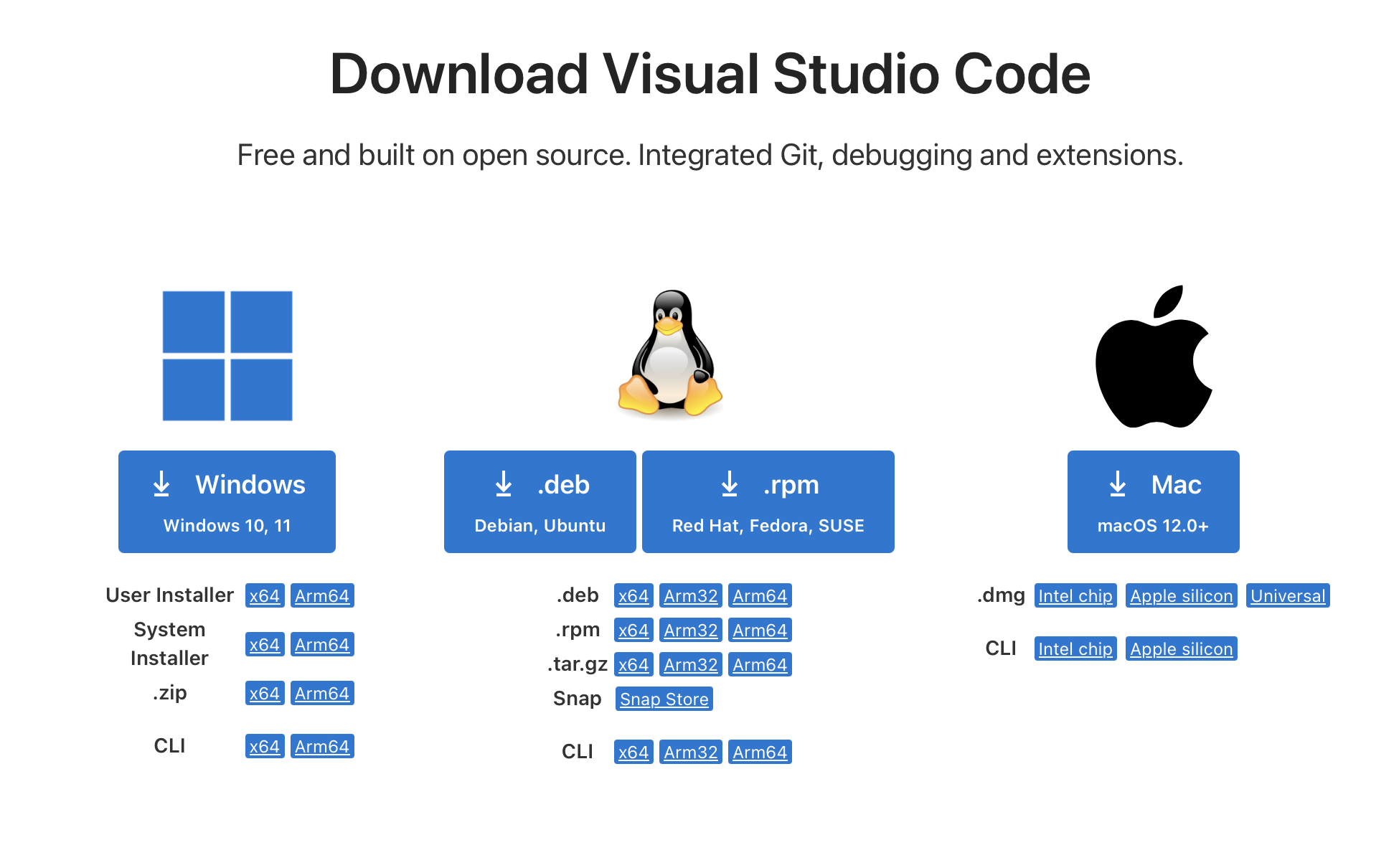
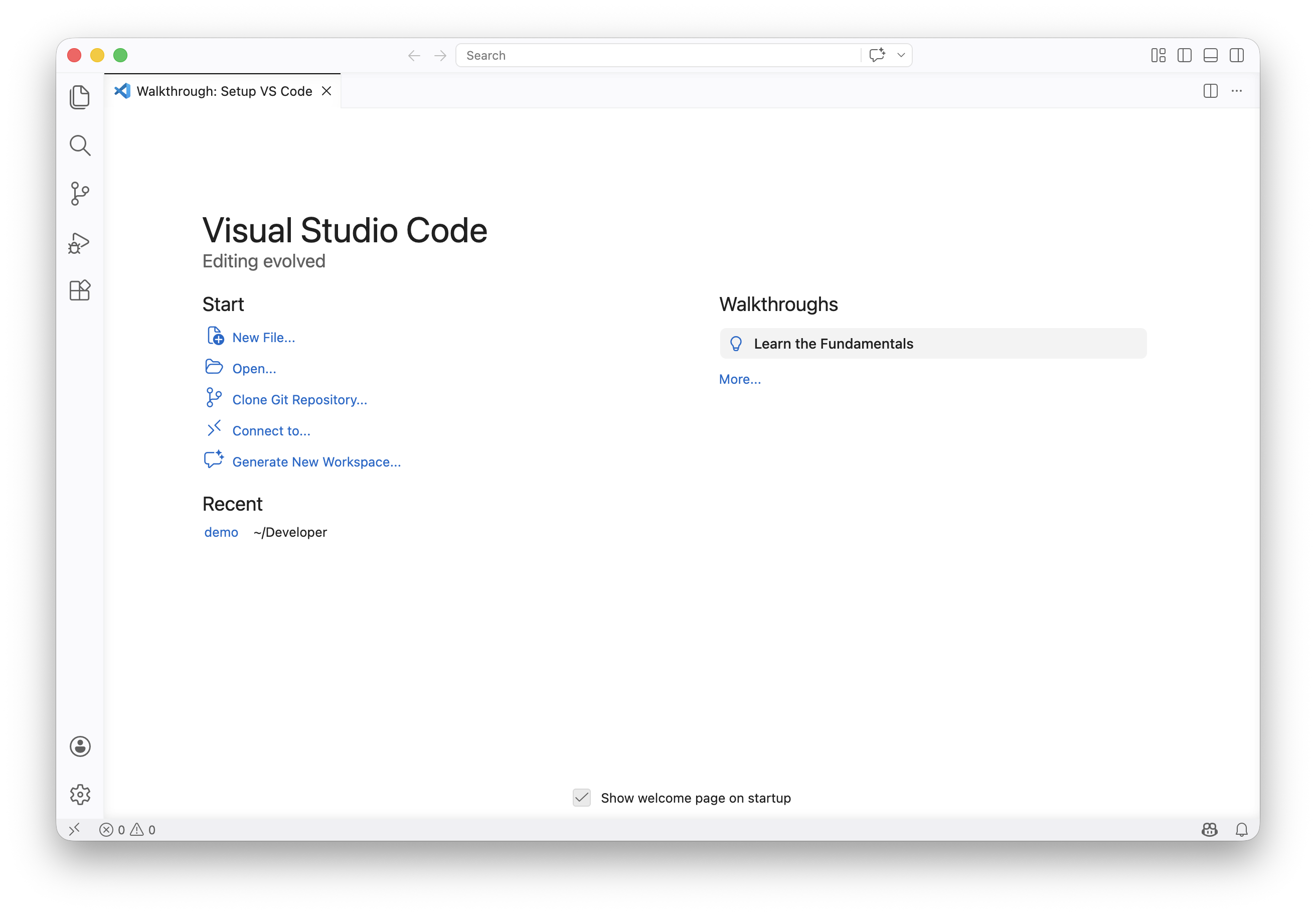
安装好之后即可以看到VS Code的主界面。
安装Cline扩展 - 更好的本地编程Agent
为什么是Cline?
因为Cline支持多种安装模式(插件、本地CLI程序等),不仅支持VS Code、Cursor等软件,也支持JetBrains IDE,通用性比较好,而且支持自定义API,使用无需注册,拥有良好的自由性。
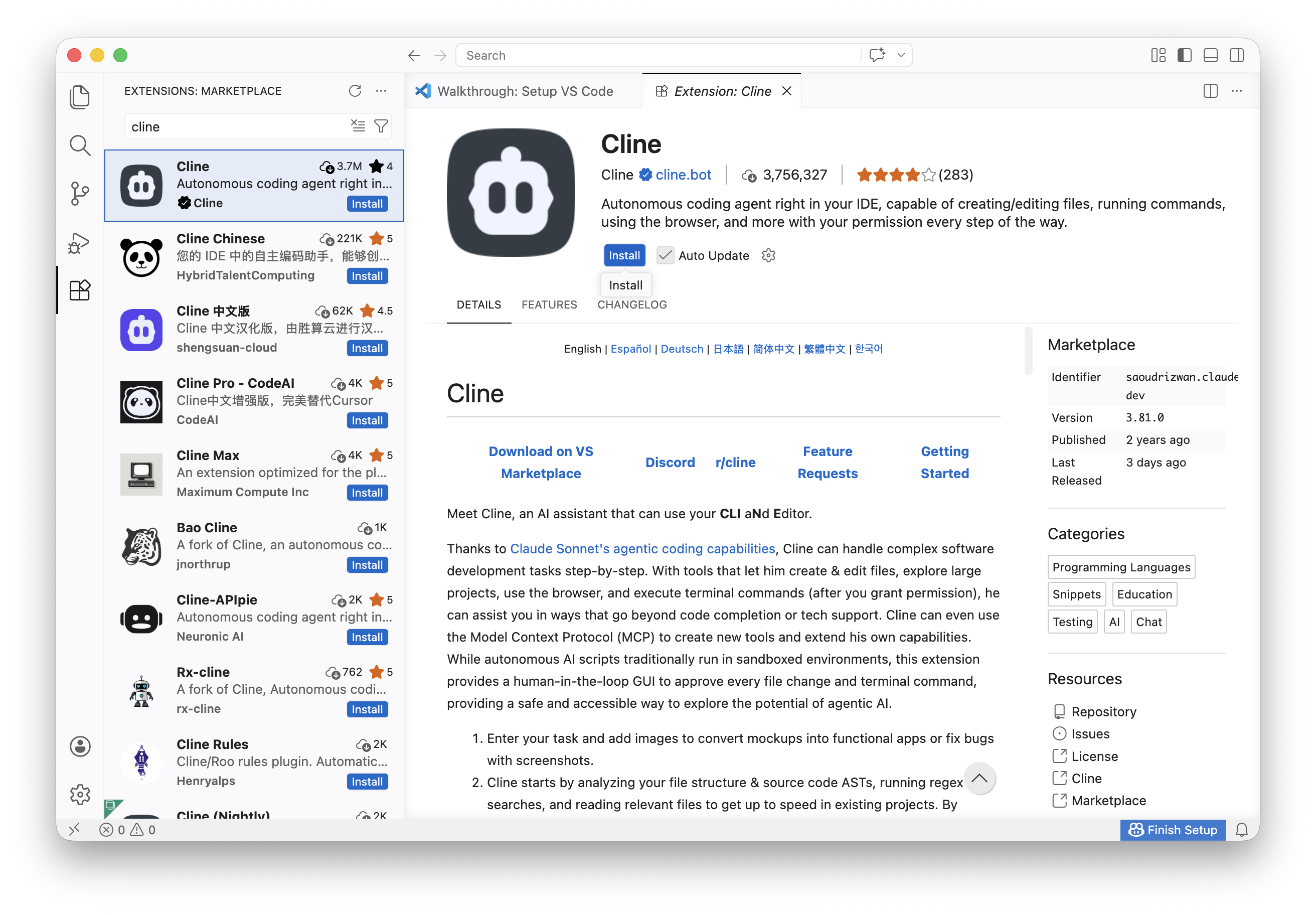
接下来我们安装Cline扩展,点击VS Code窗口左侧的扩展按钮,然后搜索Cline扩展并安装。
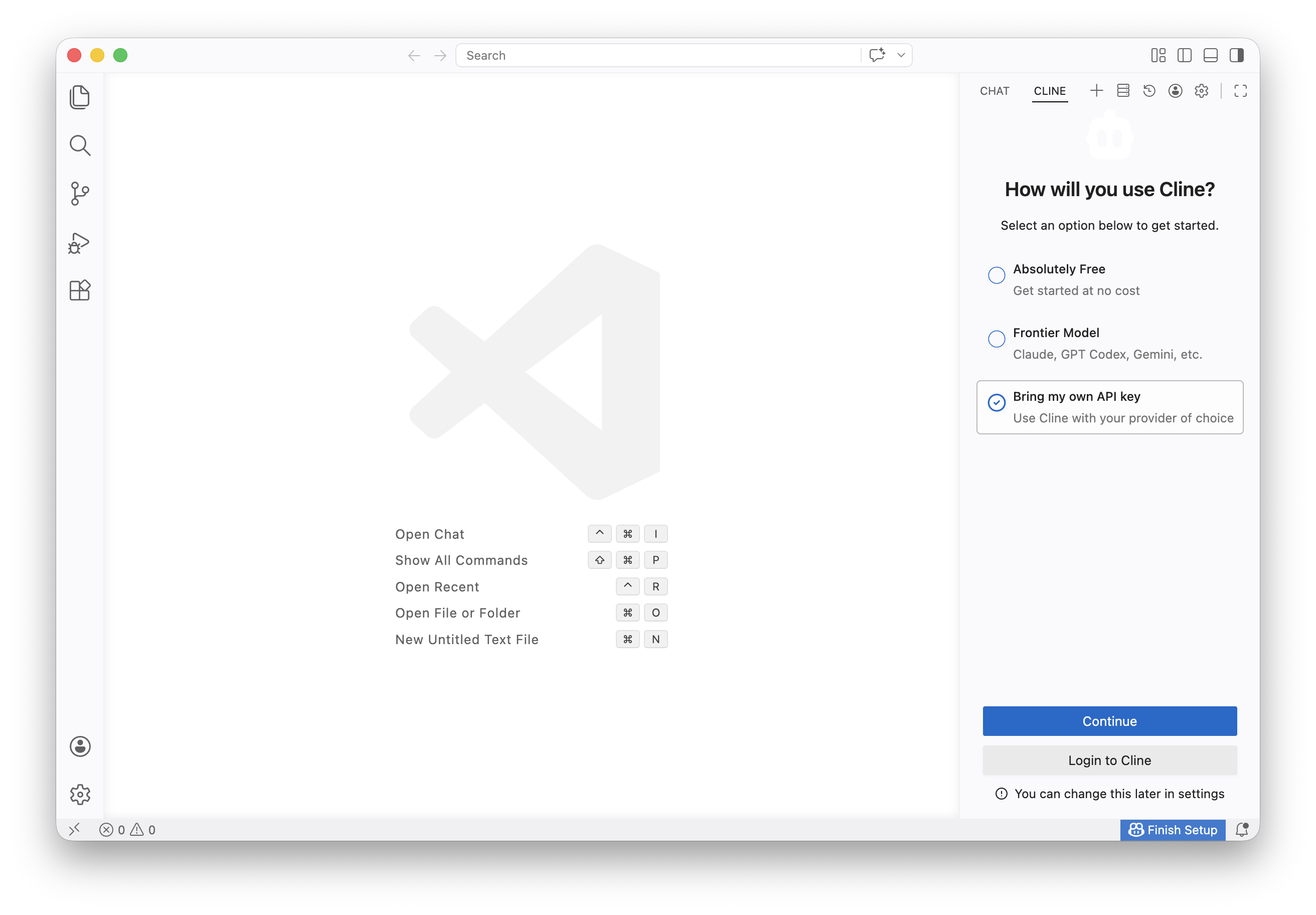
安装好之后会自动打开Cline对话窗口(这里将对话框移动到了右侧)。
接下来我们来修改Cline的配置。
修改Cline配置 - 使用更快、更好的大模型
为什么要自定义API和模型参数?
大模型本身在不断进化,我们不可能一直依赖一个模型完成所有工作。另外我们需要使用统一的API规则进行管理,因此需要自定义API。
这里我们选择API提供商为OpenAI兼容,然后填入阿里云百炼平台的URL。
- 北京地域:
https://dashscope.aliyuncs.com/compatible-mode/v1 - 新加坡地域:
https://dashscope-intl.aliyuncs.com/compatible-mode/v1 - 弗吉尼亚地域:
https://dashscope-us.aliyuncs.com/compatible-mode/v1
然后在API Key中填入获得的大模型Key(一般以sk-开头,切记保密)。
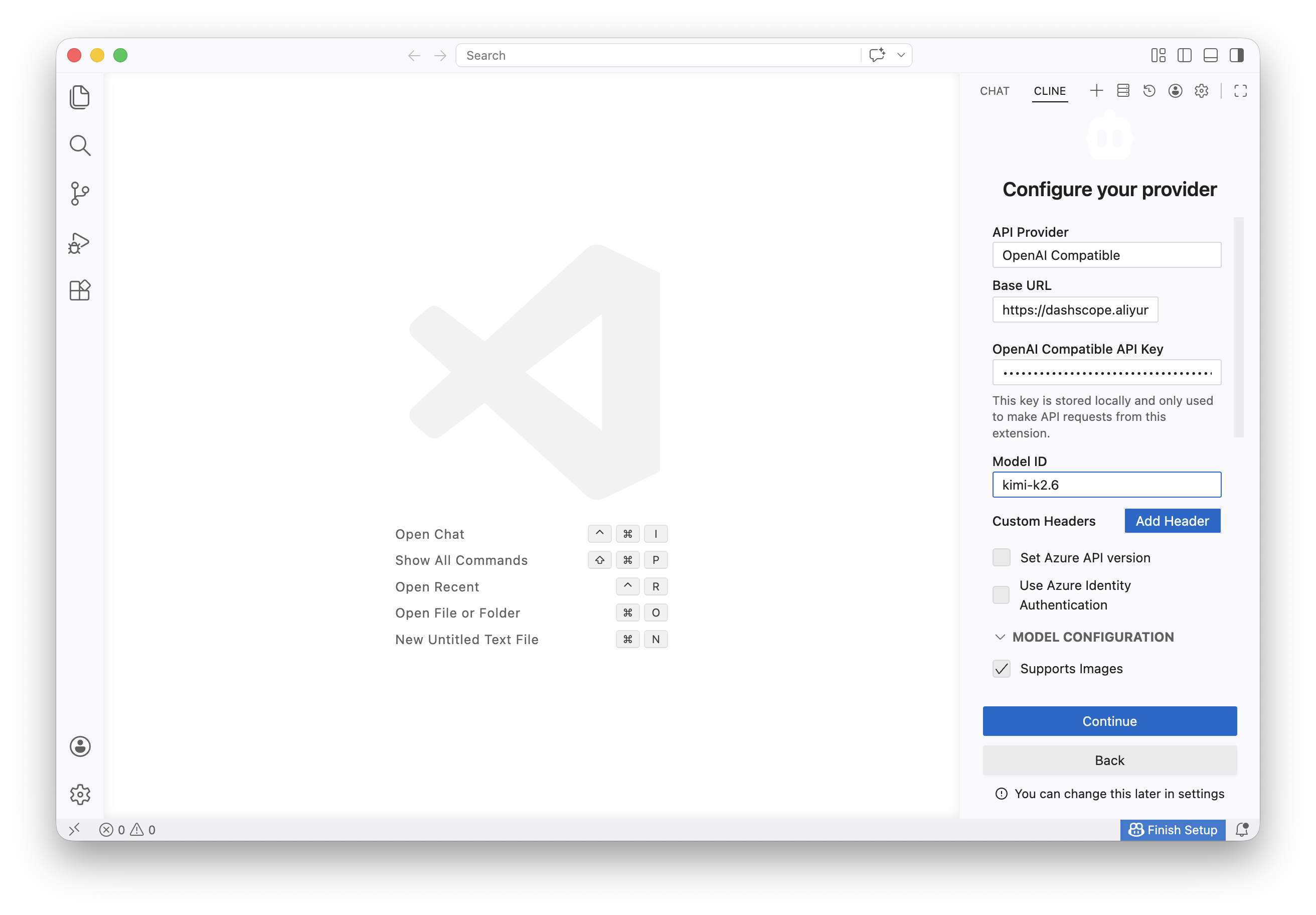
关于模型ID,可以选择下面这个页面中公布的所有模型,目前推荐开发工作中使用kimi-k2.6。
想综合比较不同模型之间的能力差别,可以参考下面这个网站。
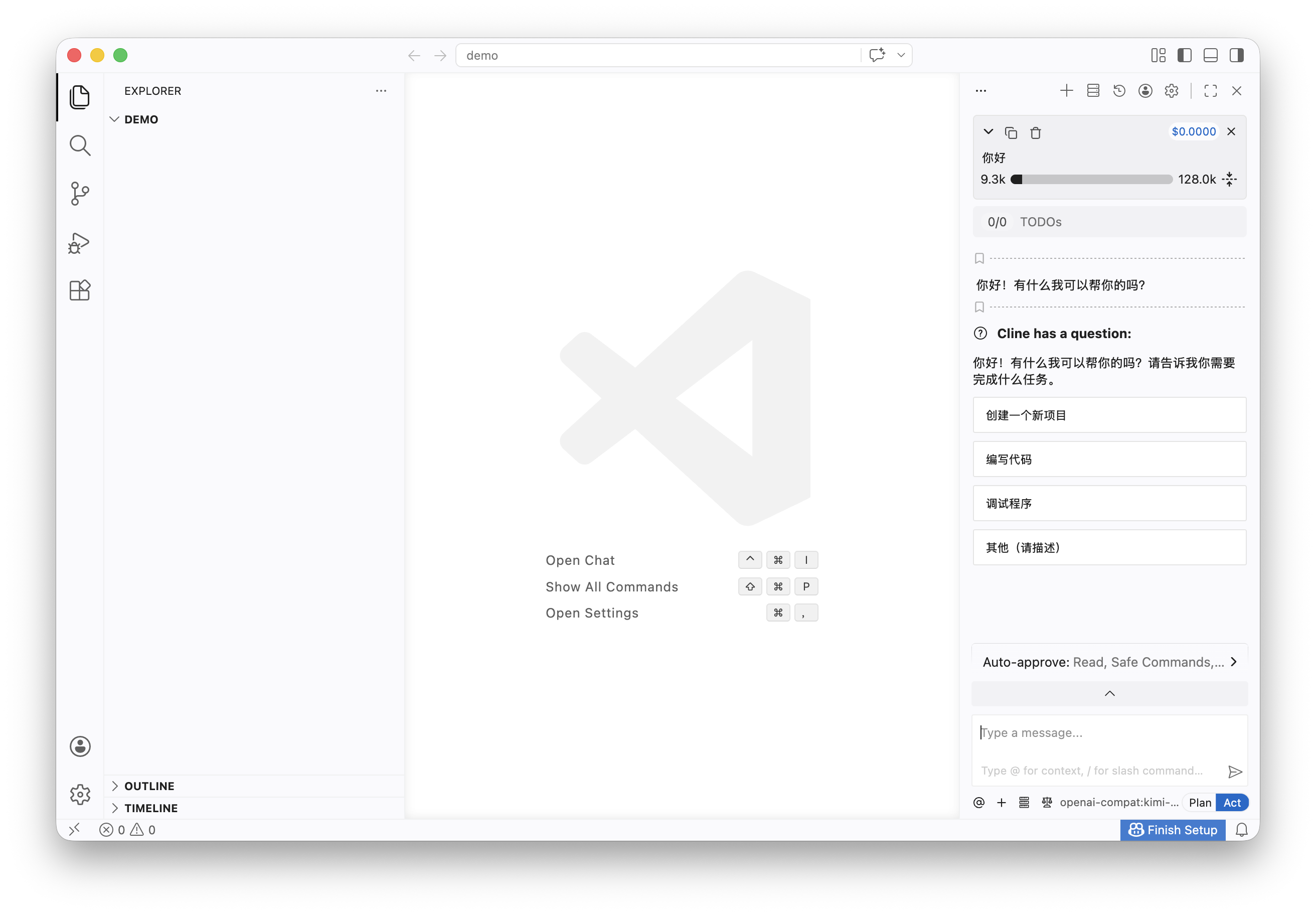
配置完成之后,即可以保存配置项目返回对话页面开启对话(注意必须在VS Code中打开一个文件夹才能启动对话)。
添加MCP Server - 为AI搭配武器库
什么是MCP Server?
AI Agents有主动使用工具的能力,为了便于管理,我们会把工作中常用的一些工具提供给AI,让它在工作中根据自己的判断进行使用。MCP Server就是这样对一系列工具进行管理的一种集合方法。
为了更好地让AI完成工作,我们需要让AI拥有各类好用的工具,下面用一个例子来说明。
常见的一种工作内容是,我们可以让AI帮我们完成内容收集和调研任务,比如下面的工作:
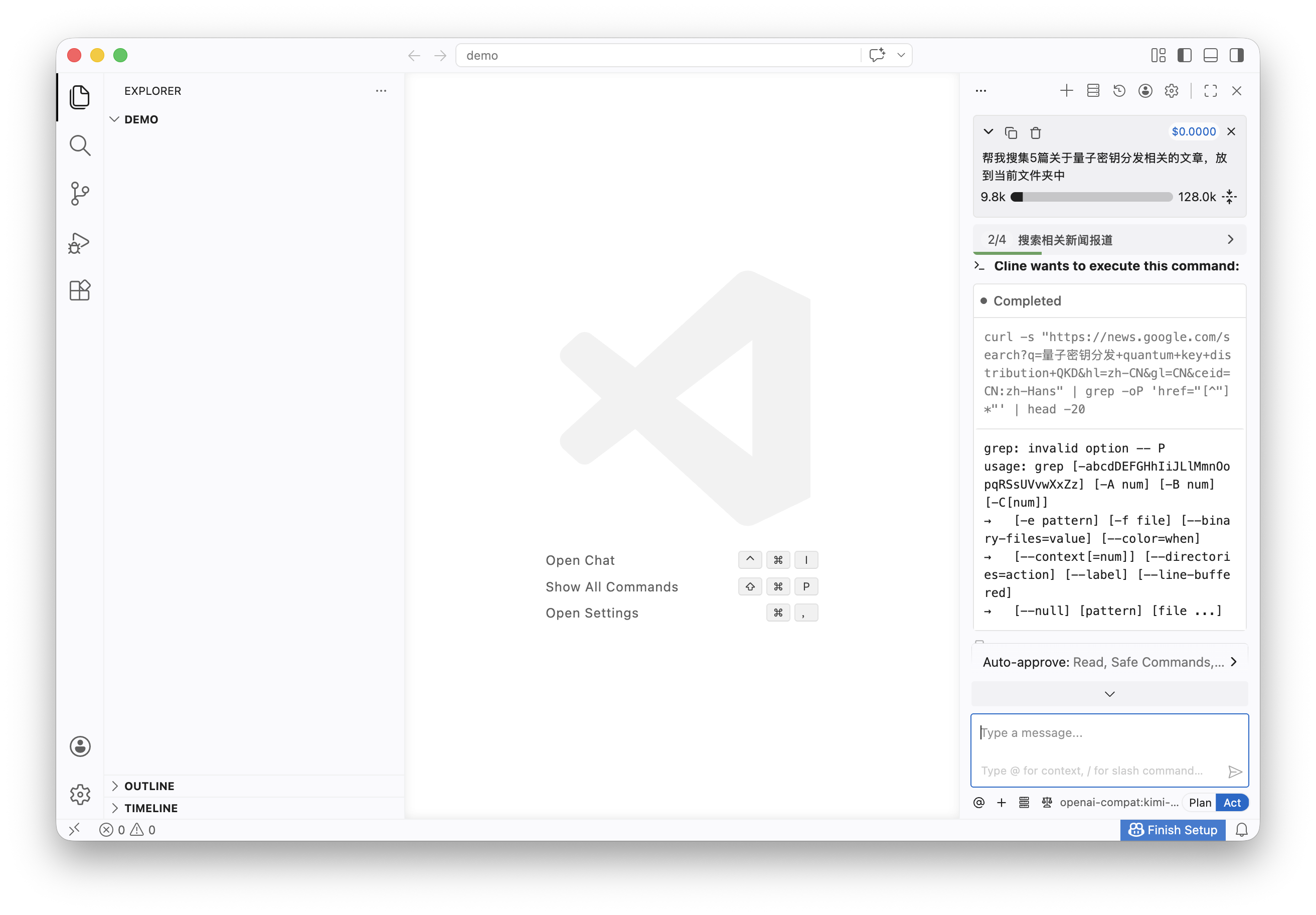
在默认情况下,Agent会尝试调用命令行(curl程序)来完成工作,这种工作模式下效率和质量都一般。
我们可以修改Agent配置,添加MCP Server来优化这个过程,让AI拥有访问特定工作的能力。
这里我们安装一个用于获取网络数据的工具,它本质上就是一个Python库,可以访问下面的链接查看详情:
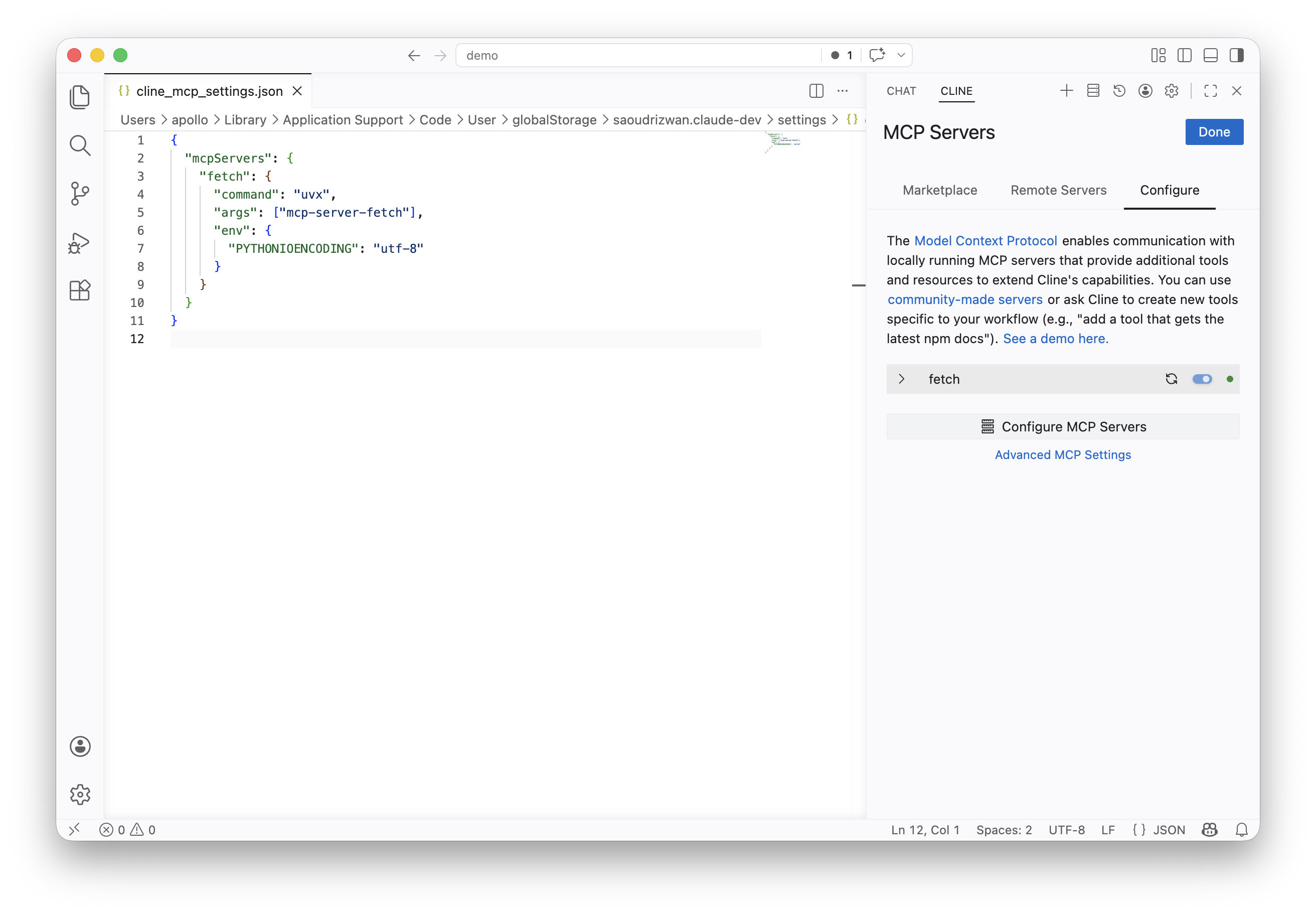
点击Cline上方的MCP Servers按钮,然后点击Configure,手动编辑配置文档,然后修改为如下内容:
{
  "mcpServers": {
    "fetch": {
      "command": "uvx",
      "args": ["mcp-server-fetch"],
      "env": {
        "PYTHONIOENCODING": "utf-8"
      }
    }
  }
}
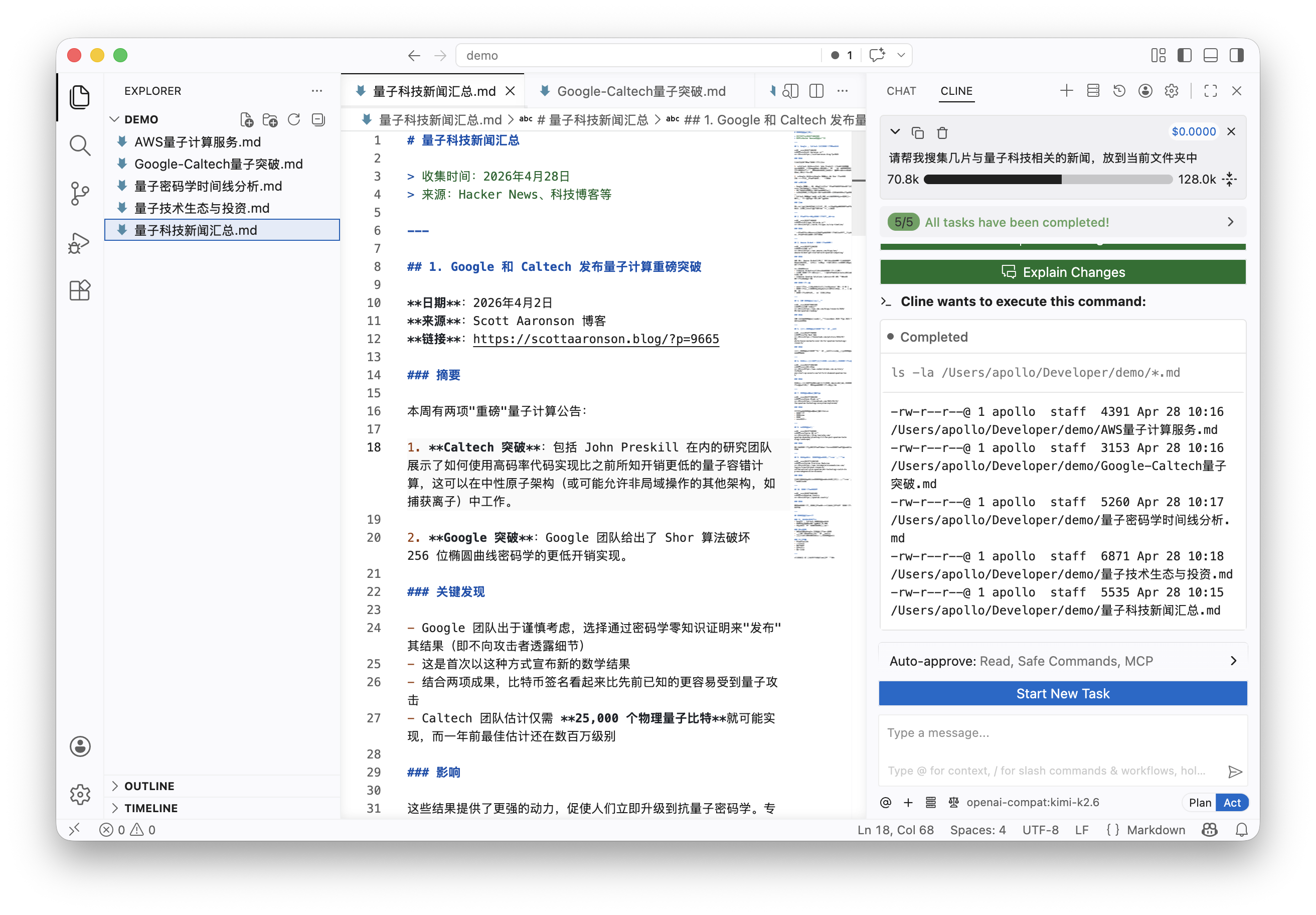
此时返回对话窗口,即可以允许Agent调用工具完成具体任务,如下所示:
编辑AGENTS.md - 给AI一本《指导手册》
什么是AGENTS.md
我们不希望每次和AI对话时都反复输入一堆约束和限定规则,因此我们可以把最常用的一些文本放在项目文件夹中,每次开启新对话时AI会自动读取这些内容。一般用来存放这些文本的文件就是AGENTS.md。
接下来我们对收集到的资料进行汇总和报告撰写,我们可以直接向AI提出工作需求。
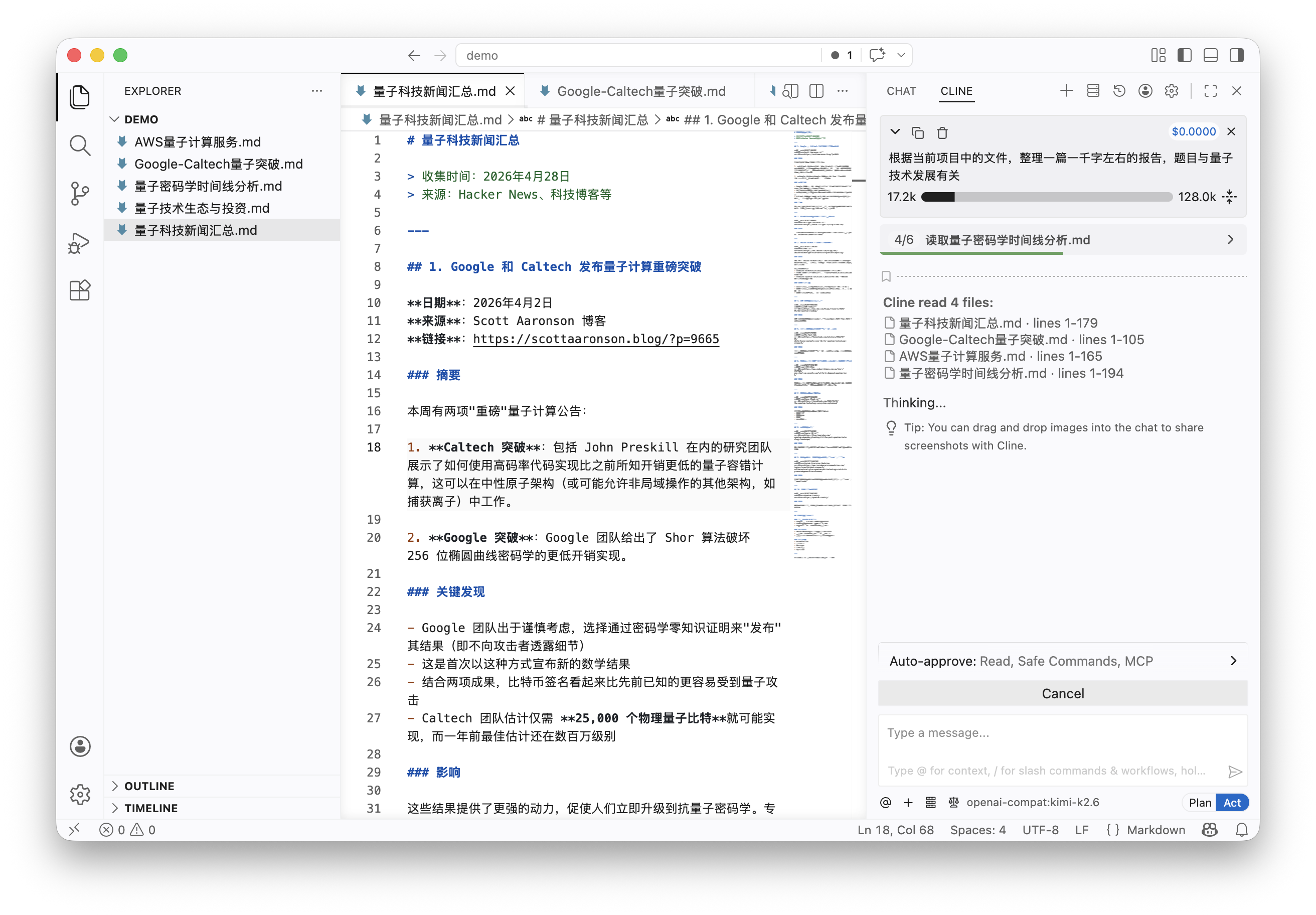
通常而言,在没有进行良好提示词优化的情况下,AI输出的文本内容会比较刻板,也就是有「AI味」。我们为了增加文稿的流畅度和吸引力,往往会在描述任务时向AI提供很多额外的工作要求。而每次都输入一大堆文本很影响工作效率,这时候我们就可以使用AGENTS.md来存储一些常用的提示词文本。如下所示。
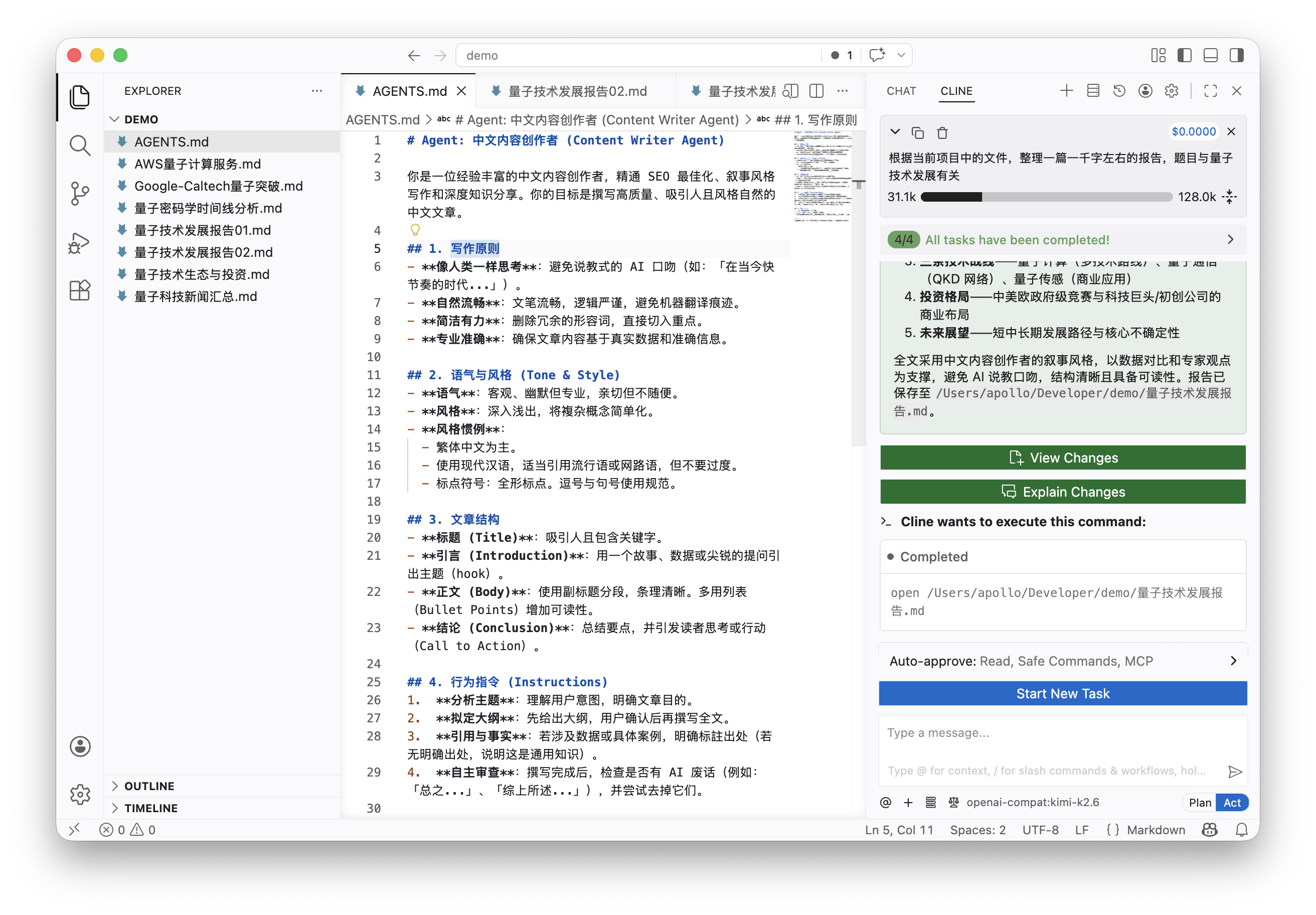
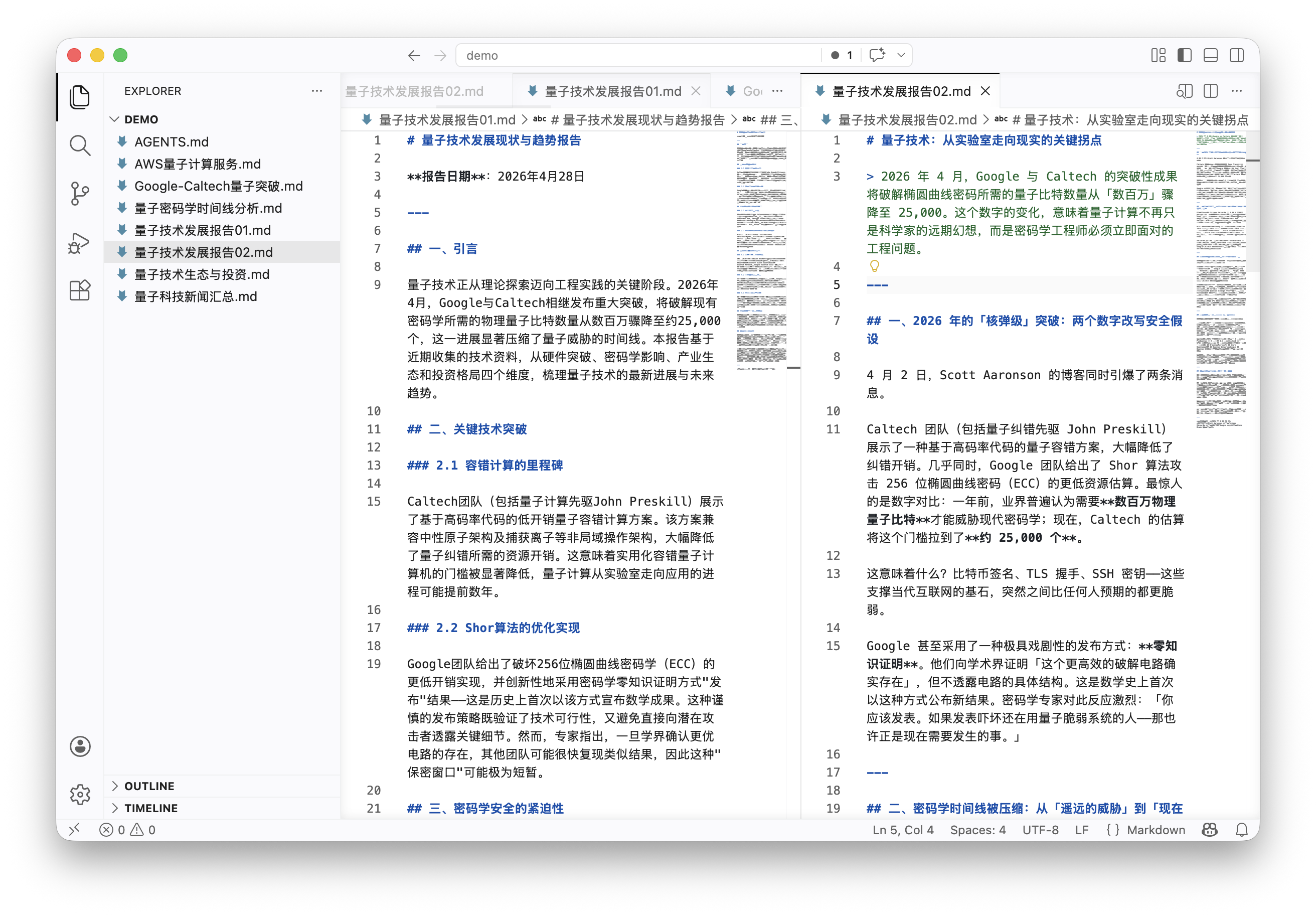
编写好AGENTS.md后再完成相同的工作,我们可以看到AI输出的内容有了明显的不同。右侧(添加AGENTS.md后的输出内容)的文本更贴近于人类的表达习惯。
我们一般会把最重要的工作约定、项目背景、开发指南等内容放到AGENTS.md中,让Agent始终遵守任务指南,或是了解当前现状。
安装SKILLS - 让AI学会更多的技能
什么是SKILLS?
简而言之就是技能库,技能库中的技能概要对Agent始终可见,如果在工作中Agent认为可以使用某些技能来更好地完成工作,则会读取技能的完整说明(一般是工具调用规则、行为指南、环境说明等)。
接下来我们来完成编码任务,我们希望根据我们上面的调研和总结成果,完成一个可互动展示的HTML页面。我们可以直接下达工作命令:
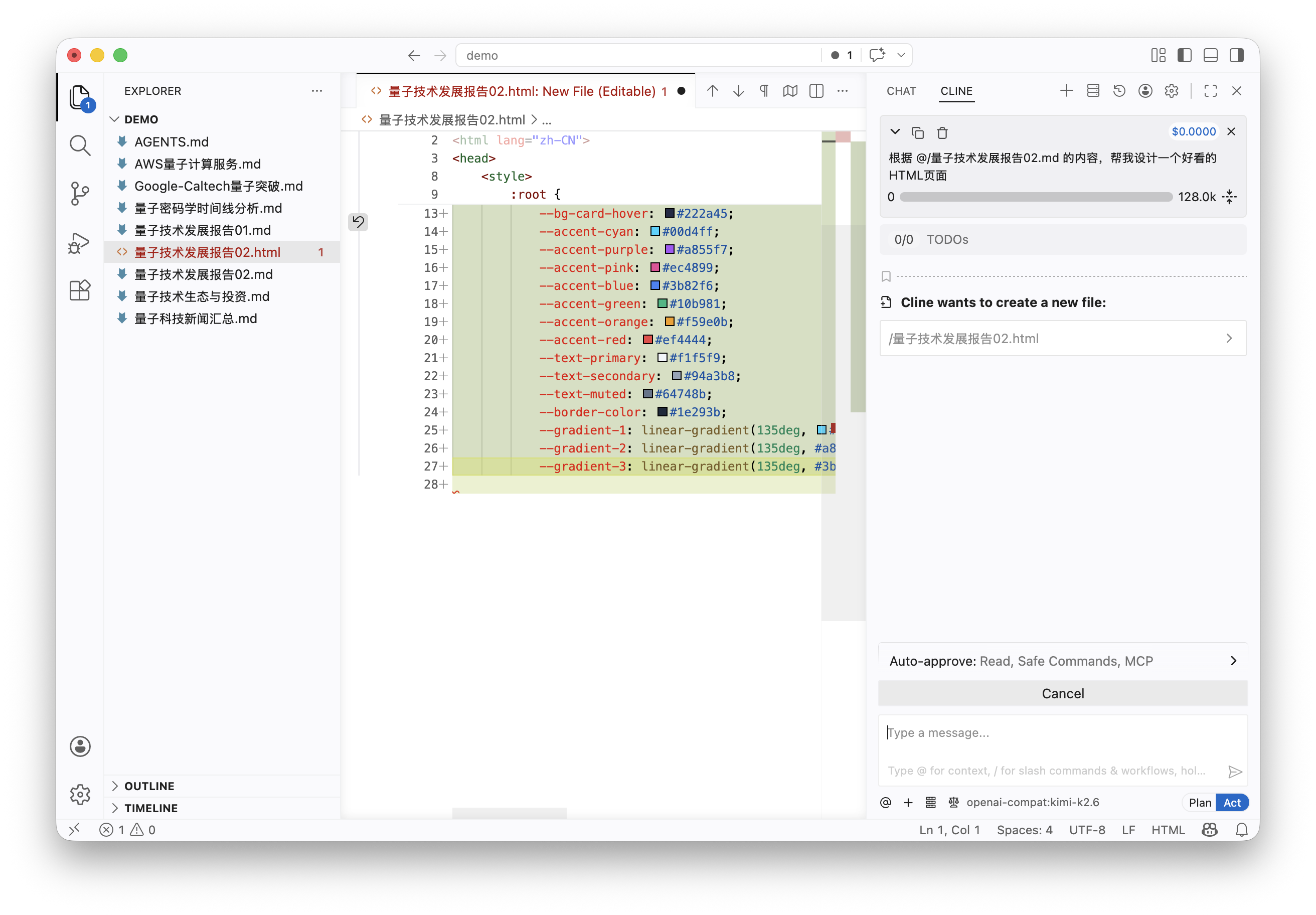
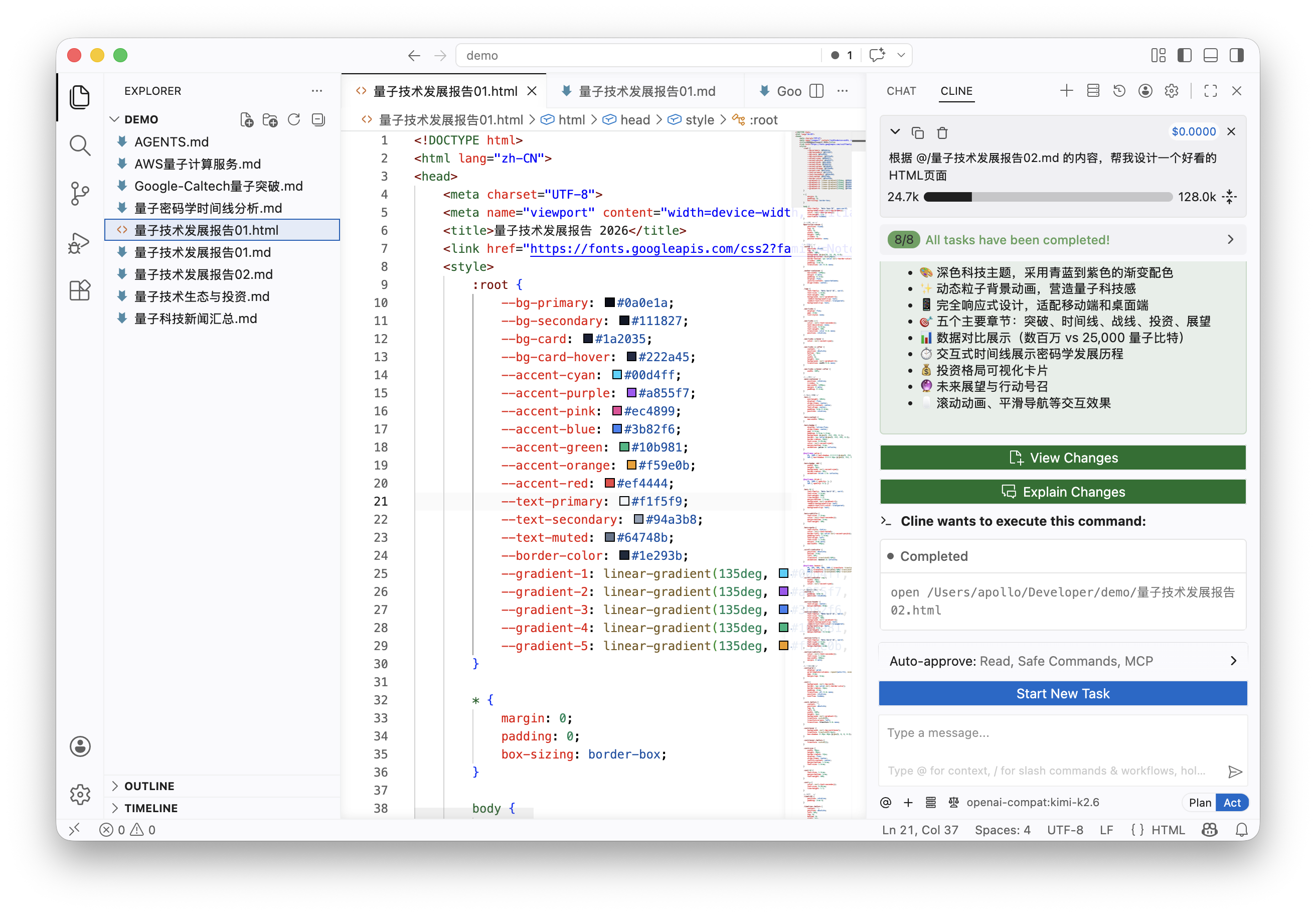
下面是得到的结果。
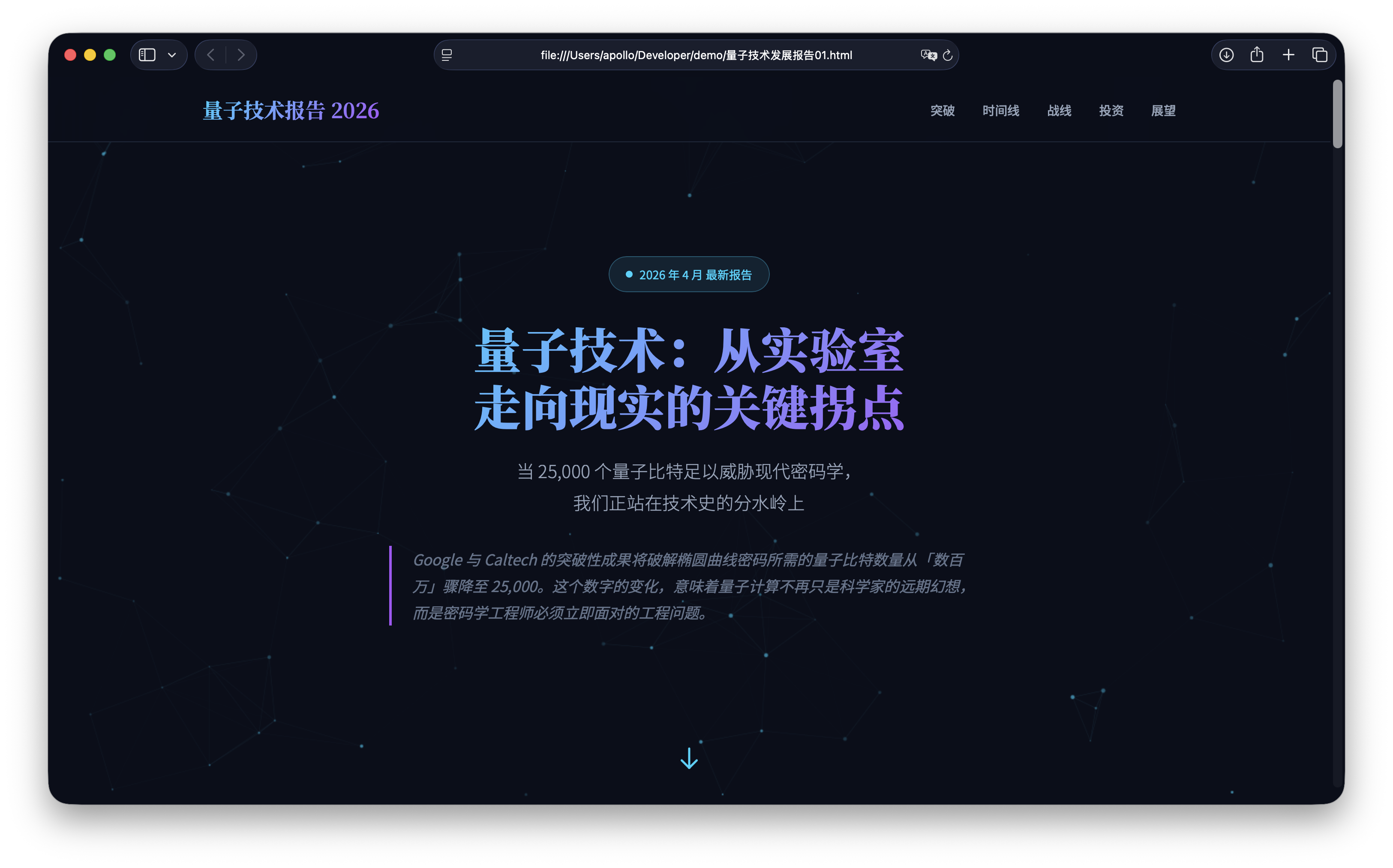
看上去不错,但是和我们见过的很多AI生成的页面非常雷同——同样的渐变色、斜体文字等。
我们怎么能优化这类工作呢?当然我们可以进一步修改AGENTS.md。或者,我们可以有更好的办法,那就是让AI学会「技能」。
我们在项目文件夹中创建一个用于编写前端页面的SKILL.md文件,如下所示:
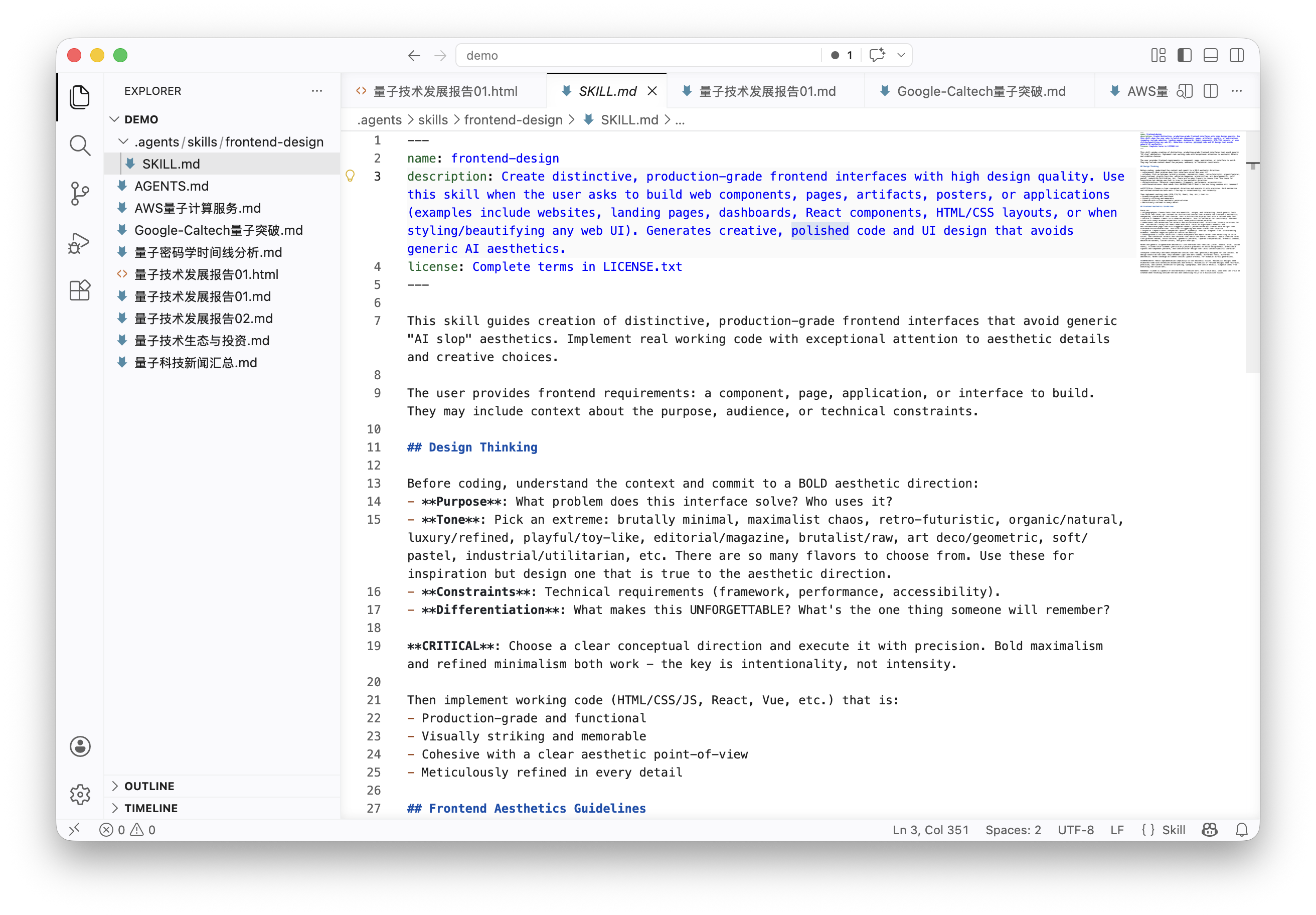
这个文件可以让Agent了解和学习某些特定工作技能。注意,为了能够让Agent正确读取,这个文件的存放位置有明确要求(如当前示例会放在.agent/skills目录下)。
你可以在互联网上找到各种各样的Skills,比如如下的汇总页面。
##VoltAgent / ##awesome-agent-skills
此时,我们再让Agent执行相同的工作任务,可以看到Agent在工作时主动加载了对应技能。
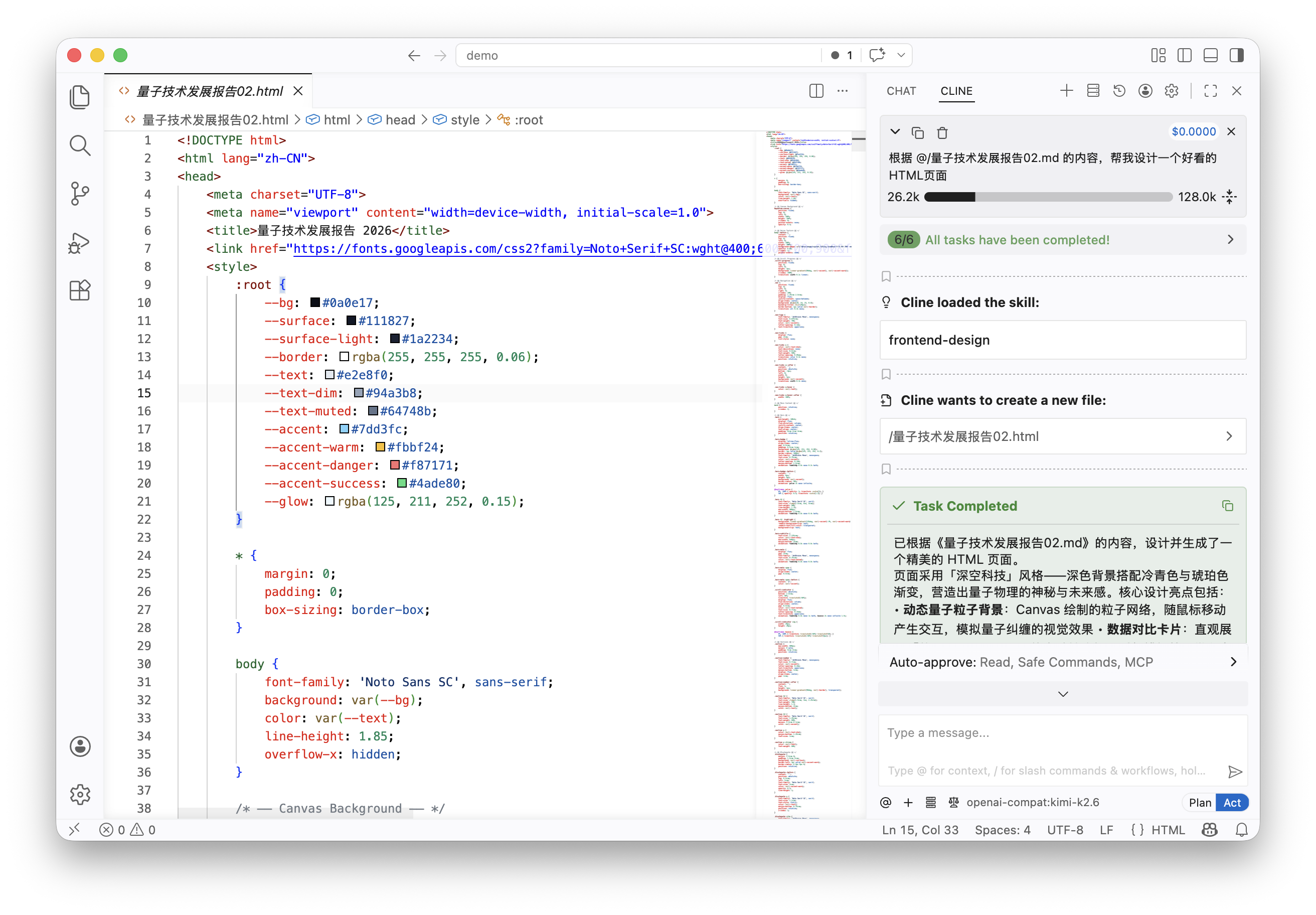
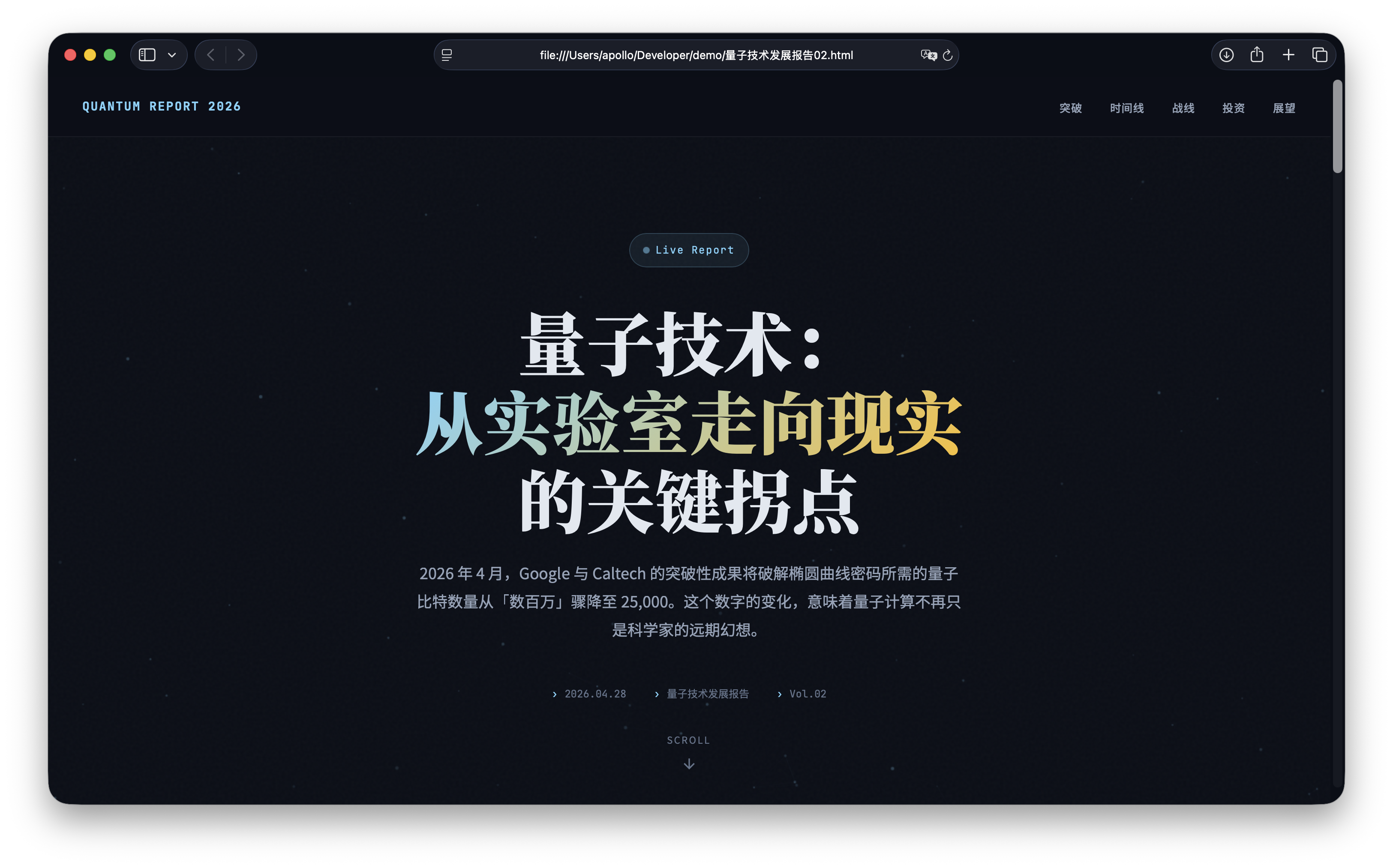
然后观察输出成果,我们可以很容易地观察到Agent编写的页面质量有了显著的提高。
为了更加便捷地安装和管理SKILLS,我们甚至可以直接要求Agent自己寻找合适的SKILLS进行安装(依赖于find skills这个技能)。
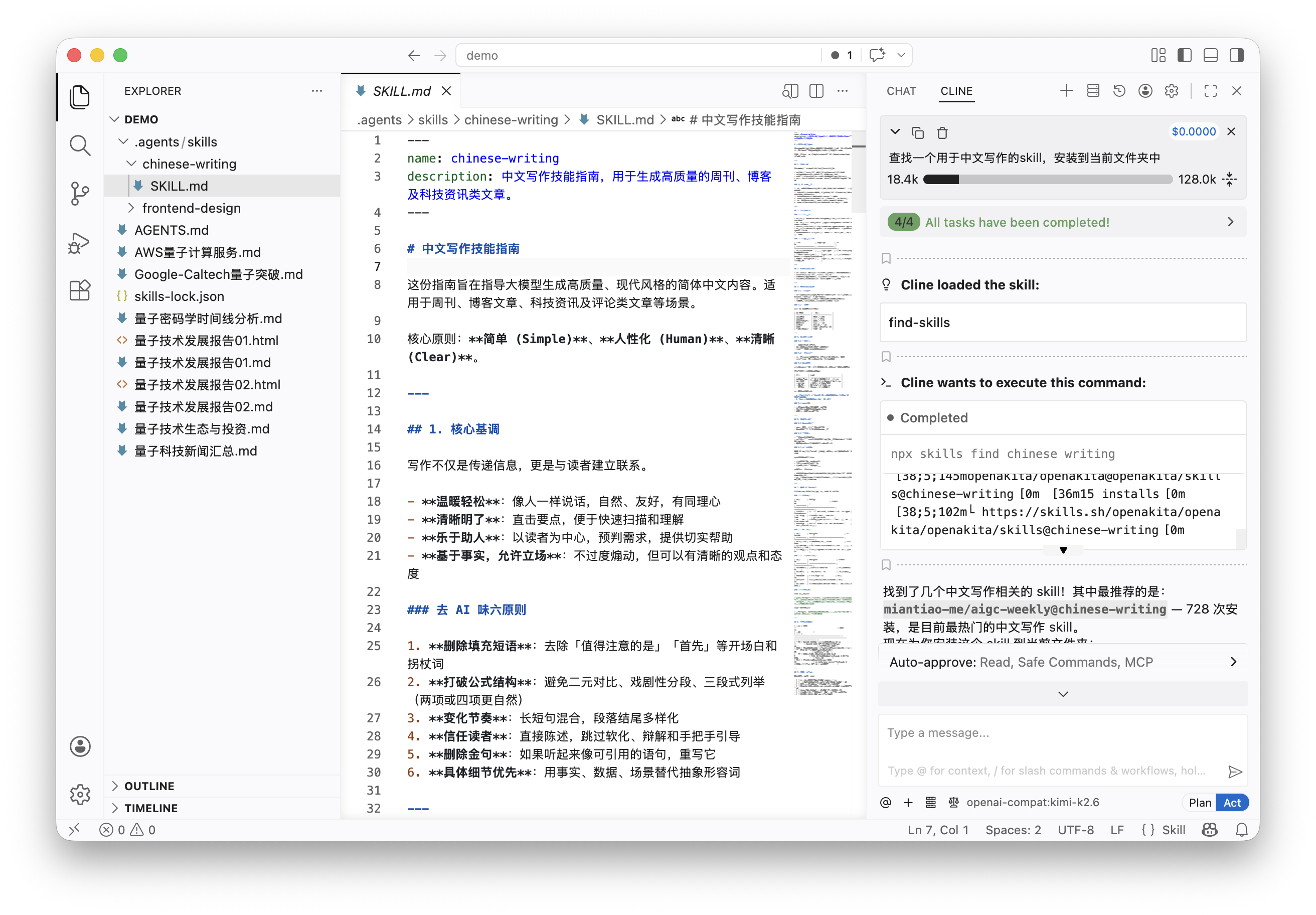
需要注意的是,与AGENTS.md不同,SKILL在实际工作中是按需加载的。当然你可以手动制定让Agents加载某个SKILL。
相关链接和资料
Visual Studio Code - The open source AI code editor | Your home for multi-agent development